Kamis, 01 Desember 2016

Cara Mudah Menginstall Windows 7 

Artikel tutorial kali ini berisi tentang bagaimana cara menginstall (ulang) windows 7 pada komputer maupun laptop. Seperti yang kita ketahui bahwa windows 7 merupakan salah satu sistem operasi windows yang sangat populer saat ini. Windows 7 sendiri dirilis untuk umum pada tahun 22 Oktober 2009. Meskipun terdapat versi yang lebih baru yaitu windows 8 dan windows 10, windows 7 tetap banyak di gemari oleh banyak orang.
Saya membuat artikel ini untuk membantu teman-teman yang belum tahu betul mengenai bagaimana cara menginstall windows 7 dengan baik dan benar.
Artikel ini saya tulis sebaik mungkin agar anda dapat memahami betul setiap langkah yang saya jelaskan.
Oh ya, jangan lupa untuk mempersiapkan hal-hal berikut ini :
  • Siapkan DVD Windows 7 terlebih dahulu, karena kita akan belajar cara menginstall windows 7 dari DVDROM.
  • Setting BIOS agar booting dari CD/ DVD.
  • Backup data-data penting terlebih dahulu
  • Apakah yang anda install adalah laptop ? Jika iya, saya sarankan colokkan charger laptop anda segera. Jangan sampai laptop kehabisan daya pada saat proses instalasi karena akan berdampak buruk pada laptop itu sendiri.
  • Siapkan camilan dan minuman karena artikel yang saya buat ini agak panjang hehehehe.

Setting BIOS agar Booting dari CD/ DVD

Umumnya komputer/ laptop biasanya booting pertama kali dari HDD. Maka dari itu, anda perlu mengaturnya terlebih dahulu agar booting pertama kali melalui CD/ DVD.
1. Nyalakan atau restart komputer/ laptop anda, kemudian tekan tombol DEL (Delete). Biasanya untuk masuk ke menu BIOS, tombol yang paling umum digunakan adalah DEL, F1, F2, atau Fn+F2, tergantung manufacturer laptop/ motherboard anda.
2. Akan muncul tampilan menu BIOS seperti gambar di bawah ini. Setelah itu, pindah ke tab Boot dengan menggunakan tombol ◄ ►.
pindah ke tab Boot
3. Anda akan melihat tampilan seperti dibawah ini. Seperti yang anda lihat pada gambar berikut, bahwa device yang berada di urutan teratas adalah HDD. Jadi komputer/ laptop anda akan melakukan booting pertama kali dari HDD.
arahkan CD ROM Drive paling atas
4. Agar bisa booting dari CD/ DVD, anda perlu menempatkan CD-ROM Drive berada di urutan teratas. Caranya dengan memilih CD-ROM Drive, kemudian geser menggunakan tombol +/- sampai berada di urutan teratas seperti gambar berikut.
pastikan cd rom paling atas
5. Jangan lupa untuk memasukkan DVD Windows 7 nya pada DVDROM. Kemudian tekan tombol F10 untuk menyimpan hasil setting sekaligus keluar dari menu BIOS.
simpan konfigurasi
Tidak semua komputer/ laptop memiliki jenis BIOS yang sama. Bisa jadi BIOS yang anda gunakan juga tidak sama dengan yang saya gunakan pada tutorial kali ini.
Untuk lebih jelasnya, silakan baca artikel saya mengenai pengertian, fungsi dan macam-macam BIOS.

Langkah-langkah Cara Menginstall Windows 7

Baiklah, setting BIOS agar booting dari CD/ DVD selesai. Sekarang waktunya instalasi windows 7. Menginstall windows 7 tidaklah sulit, silakan ikuti langkah-langkah berikut ini dengan seksama .
1. Langkah pertama, tekan sembarang tombol untuk memulai instalasi.
tekan sembarang tombol
2. Silakan pilih Indonesian (Indonesia) pada Time and currency format. Untuk Language to install dan Keyboard or input method biarkan default. Kemudian pilih Next.
pilih bahasa dan format waktu sesuai lokasi
3. Untuk memulai instalasi windows 7. Pilih Install now.
pilih install now
4. Centang I accepted the license terms, kemudian pilih Next.
centang I accept the license terms
5. Saya anggap anda saat ini sedang belajar menginstall sistem operasi windows 7 untuk pertama kalinya. Jadi, silakan pilih Custom (advanced).
pilih custom
6. Jika anda ingin melakukan install ulang, downgrade maupun upgrade sistem operasi windows sekaligus ingin data-data pada partisi lain tidak hilang, cukup delete Disk 0 Partition 2 (partisi C:) dan Disk 0 Partition 1 : System Reserved, nanti otomatis kedua partisi yang anda delete tadi menjadi Unallocated Space.
Silakan buat partisi baru lagi (secara otomotis, partisi tersebut menjadi Disk 0 Partition 2) dan jadikan Disk 0 Partition 2 sebagai lokasi instalasi windows 7, kemudian Next. Bingung? Simak gambar gif dibawah ini. (Untuk pengguna mobile, gunakan browser Chrome agar gambar gif bergerak dengan sempurna)
Bagi yang ingin melakukan install ulang, downgrade maupun upgrade ke windows 7 sekaligus tidak ingin data-data di partisi lain hilang, silakan lewati langkah nomor 7-10. Dan bagi anda yang pertama kali melakukan instalasi windows 7 sekaligus yang HDDnya masih mulus dan belum terinstall sistem operasi windows sebelumnya, silakan lewati langkah nomor 6 ini.
membuat partisi
7. Langkah selanjutnya yaitu mempartisi ruang harddisk. Pilih Drive options (advanced) > New. Lalu tentukan ukuran partisi/ drive tersebut. Kemudian pilih Apply jika sudah selesai.
membuat partisi baru
8. Pilih OK untuk pembuatan system files windows atau yang biasa disebut system reserved partition saja.
membuat system reserved partition
9. Silakan buat 2 partisi dengan cara yang sama seperti langkah nomor 7. Sebenarnya, berapa banyak partisi tergantung selera masing-masing. Pada tutorial kali ini, saya hanya membuat 2 partisi.
buat partisi sesuai selera
10. Silakan pilih Disk 0 Partition 2 sebagai lokasi instalasi windows. Kemudian pilih Next. Sebenarnya, anda bisa memilih lokasi instalasi dimana saja, tapi saya sarankan anda letakkan di Disk 0 Partition 2.
pilih lokasi instalasi
11. Proses instalasi windows 7 berlangsung. Proses ini memakan waktu kurang lebih 20 menit. Selama proses berlangsung, komputer akan reboot/ restart dengan sendirinya beberapa kali.
tunggu proses instalasi
12. Jangan tekan tombol apapun pada keyboard! Hal tersebut akan menyebabkan anda mengulangi proses instalasi dari awal.
jangan tekan tombol apapun
13. Langkah selanjutnya yaitu memasukkan nama pengguna dan nama komputer. Kemudian pilih Next.
beri nama pengguna dan PC
14. Langkah berikutnya yaitu membuat password untuk akun Windows. Saran saya, buatlah password yang kuat dengan kombinasi angka dan simbol. Sedangkan untuk password hint, isikan kata atau kalimat yang membantu anda mengingat password anda tersebut. Jika anda tidak ingin menambahkan password, biarkan saja kosong. Kemudian pilih Next.
beri password
15. Silakan masukkan product key windows 7, kemudian pilih Next. Jika tidak mempunyai product key, anda bisa lewati langkah berikut ini tanpa memasukkan product key. Tetapi, tanpa aktivasi product key, anda hanya dapat menggunakan Windows 7 selama masa trial (30 hari). Selanjutnya pilih Next.
masukkan product key
16. Untuk Windows Update, silakan pilih Ask me later. Anda bisa memilih Use recommended settings jika DVD windows 7 yang anda miliki original. Tetapi jika tidak, saya sangat menyarankan pilih Ask me later.
windows update
17. Untuk Time zone/ zona waktu. Pilih (UTC+07:00) Bangkok, Hanoi, Jakarta.
atur time zone
18. Langkah berikutnya yaitu menentukan lokasi jaringan. Silakan pilih Public Network.
pilih public network

19. Jika anda menambahkan password untuk akun anda seperti pada langkah no. 14. Anda harus memasukkan password terlebih dahulu untuk masuk ke layar dekstop. Kemudian tekan tombol Enter.
login
20. Well ! Proses instalasi windows 7 selesai.


tampilan dekstop


Langkah-langkah Cara Install Linux Ubuntu Desktop 14.0– Ubuntu merupakan salah satu distro Linux yang menurut saya sangat pas untuk pemula yang biasanya menggunakan windows dan ingin beralih ke Linux. Ubuntu memiliki dua versi yaitu versi Desktop dan Server. Nah, yang ingin kita install kali ini adalah yang versi dekstopnya. Karena yang Server itu diperuntukan untuk keperluan server.
Nah, di artikel ini saya akan menunjukan langkah-langkah mudahnya cara menginstall Linux ubuntu desktop 14.04 LTS.  Pastikan kamu sudah memiliki ISO untuk ubuntunya, jika belum bisa download pada website resminya. Kemudian buat installernya, bisa menggunakan flashdisk ataupun DVD.
Step by step Install Ubuntu Desktop 14.04
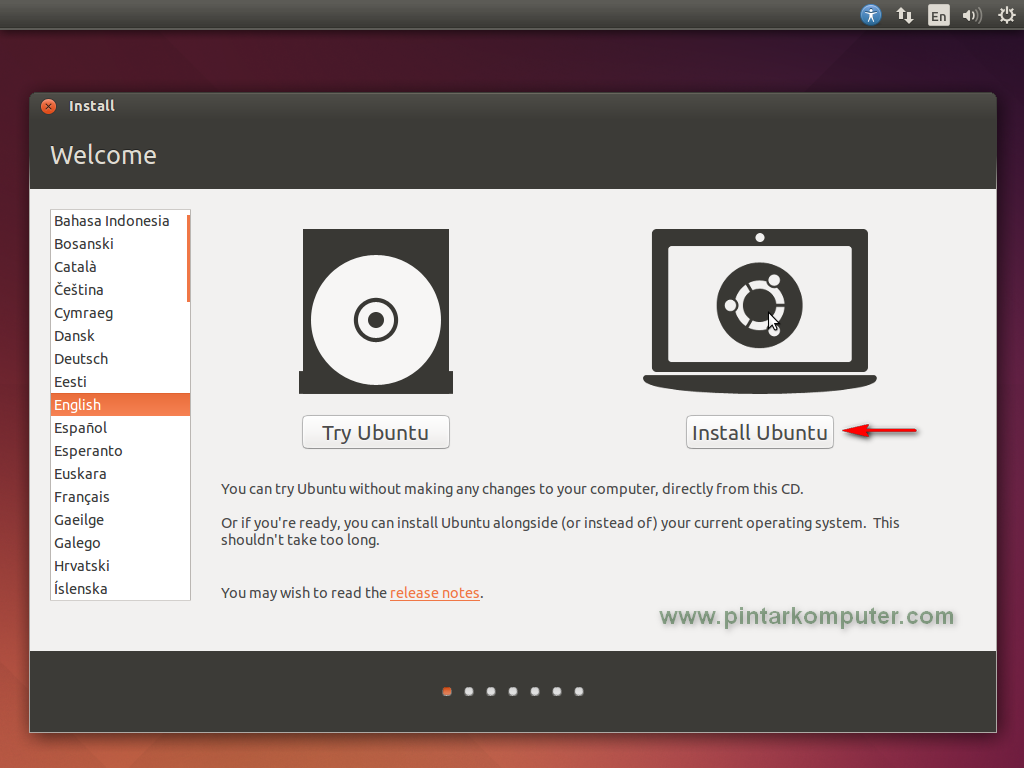
Masukan media instalasi ubuntu yang sudah dibuat. Kemudian atur booting awalnya agar mengarah ke media instalasinya. Kemudian mulai boot, tunggu saja loading yang ada sampai muncul pilihan seperti dibawah ini.
  • Try Ubuntu: Berarti mencoba mengoperasikan ubuntu tanpa harus menginstalnya ke hardisk.
  • Install Ubuntu: Berarti kita siap menginstal ubuntu ke hardisk.
Karena kita ingin menginstalnya, maka kita pilih saja Install Ubuntu. Bahasa biarkan saja English, atau Anda bisa sesuai keinginan Anda.
Langkah-langkah Cara Install Linux Ubuntu Desktop 14.04 LTS Trusty Tahr
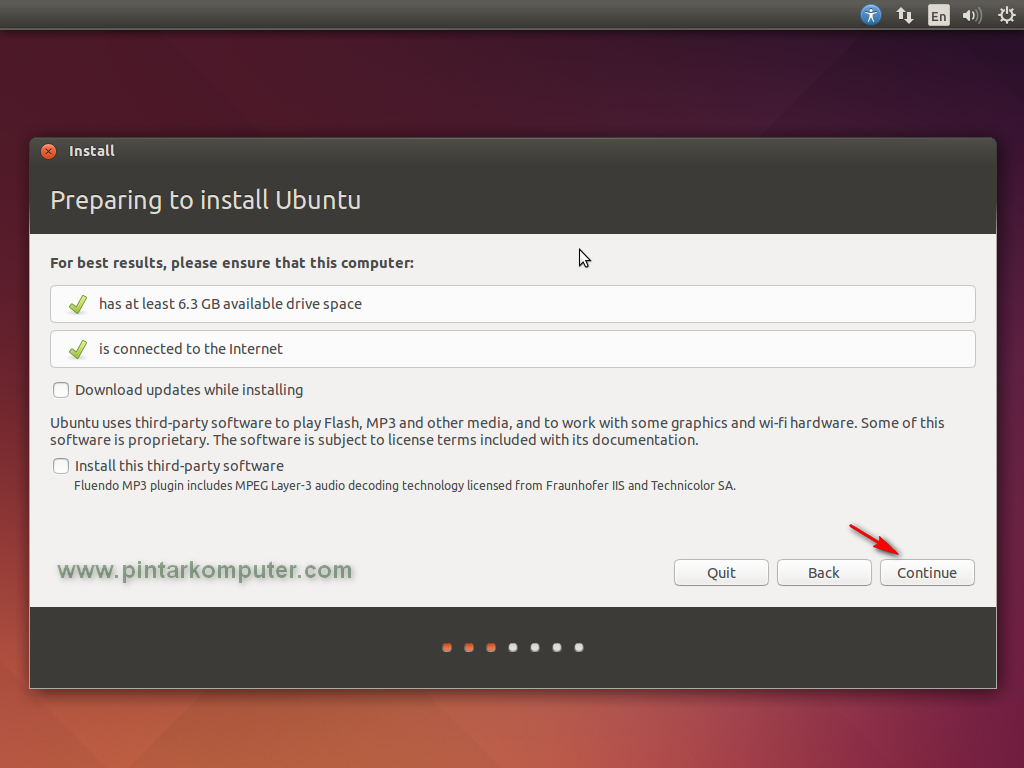
Pada bagian ini langsung saja pilih Continue.
Langkah-langkah Cara Install Linux Ubuntu Desktop 14.04 LTS Trusty Tahr
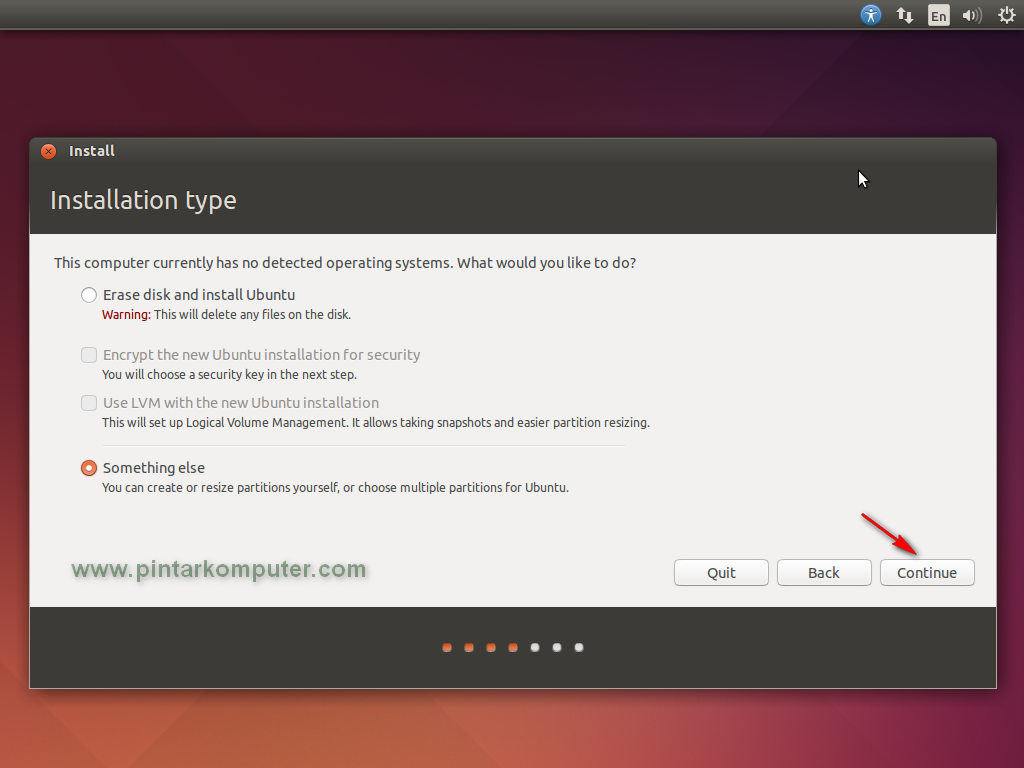
Kemudian pada bagian Installation Type pilih saja Something else, agar kita bisa mengatur partisinya secara manual nanti.
Langkah-langkah Cara Install Linux Ubuntu Desktop 14.04 LTS Trusty Tahr
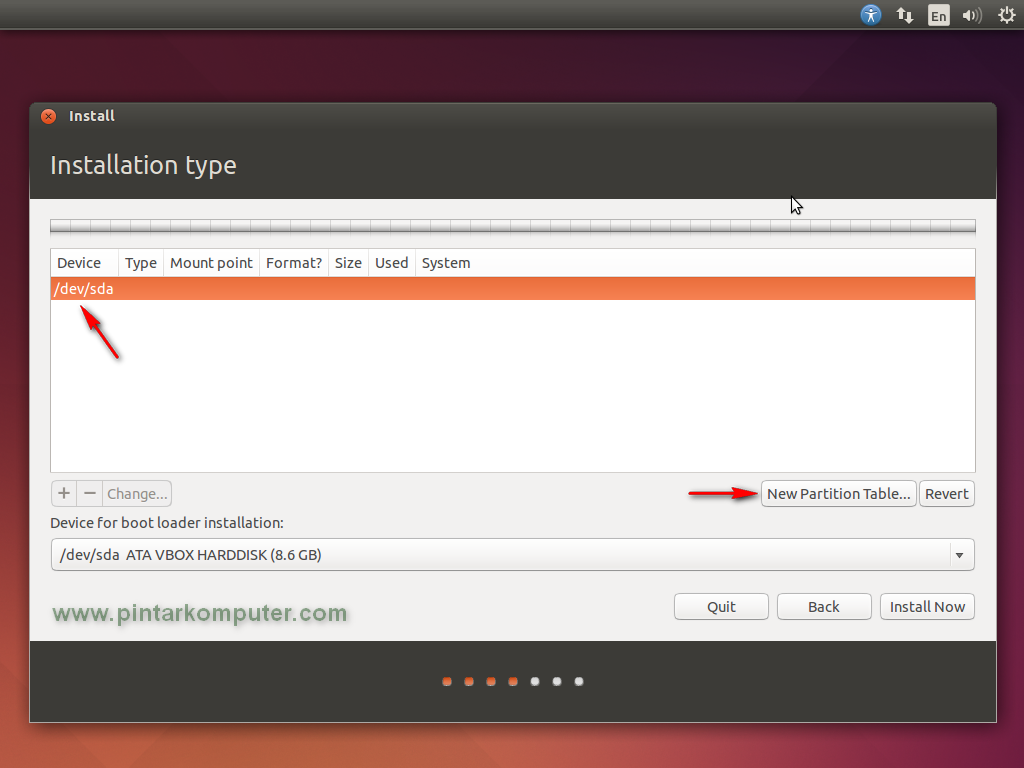
Kemudian akan masuk ke bagian partisi. Disini akan terlihat seperti pada gambar jika hardisk yang digunakan baru, belum terdapat partisi apapun sebelumnya. Klik New Partition Table… untuk mulai membuat partisi baru.
Langkah-langkah Cara Install Linux Ubuntu Desktop 14.04 LTS Trusty Tahr
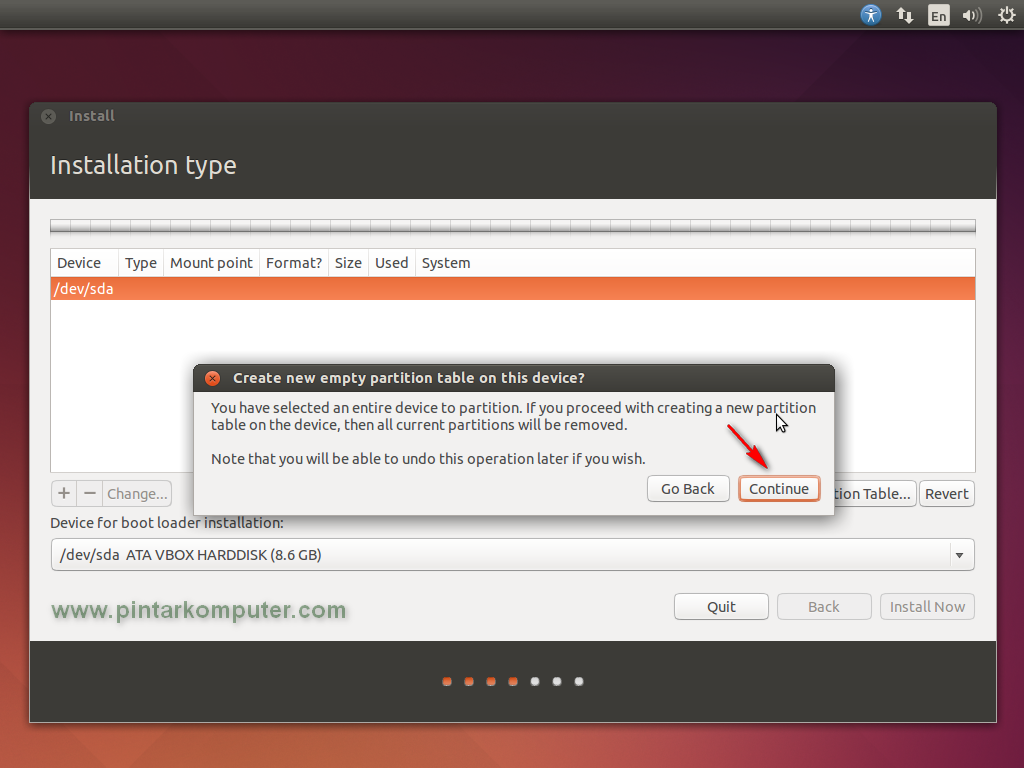
Klik Continue saja.
Langkah-langkah Cara Install Linux Ubuntu Desktop 14.04 LTS Trusty Tahr
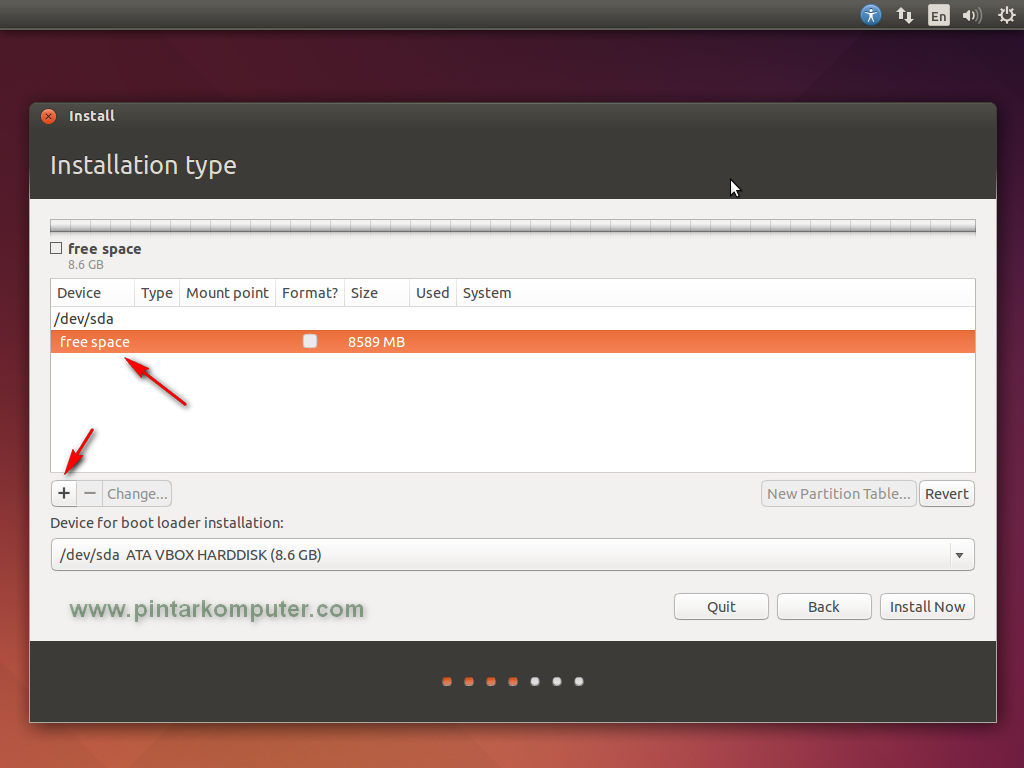
Maka akan terlihat berapa besar kapasitas harddisk yang Anda miliki. Pada gambar terlihat punya saya sebesar 8GB. Nantinya kapasitas sebesar ini akan saya bagi menjadi dua partisi saja, yaitu
  • Partisi Root: Partisi ini merupakan tempat dimana Ubuntu akan terinstal.
  • Partisi Swap: Partisi ini dibutuhkan untuk swap
    file dan akan digunakan jika Ubuntu membutuhkan tambahan memor.
  • Partisi Home: Partisi ini bersifat opsional, kamu bisa
    menambahkannya atau menjadikannya satu dengan Root. Home adalah lokasi
    tempat file pribadi kamu tersimpan (music, pictures, documents, dsb).
Oke, jika sudah paham kita lanjutkan. Pilih bagian yang free space, kemudian klik add atau tanda “+” seperti pada gambar.
Langkah-langkah Cara Install Linux Ubuntu Desktop 14.04 LTS Trusty Tahr
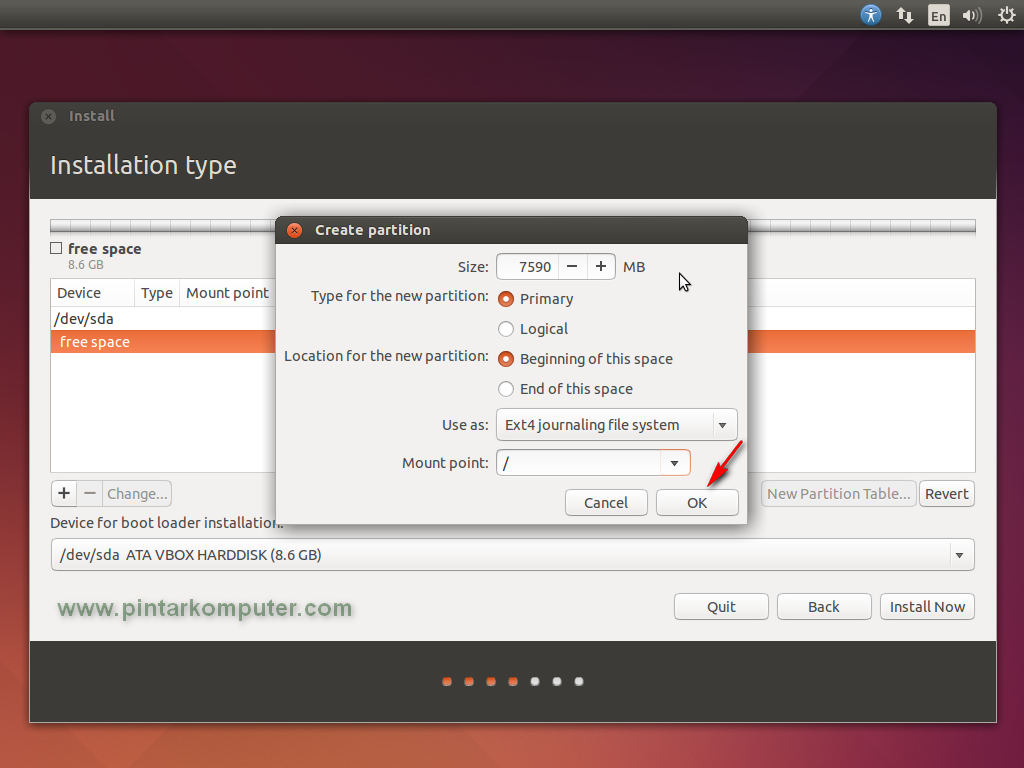
Untuk partisi root saya meberi kapasitas sebesar 7 GB, Anda bisa sesuaikan dengan kapasitas hardisk dan kebutuhan Anda. Tipenya Primary, Location Beginning, Use as Ext4, mount point / atau “root”. Jika sudah k
Langkah-langkah Cara Install Linux Ubuntu Desktop 14.04 LTS Trusty Tahr
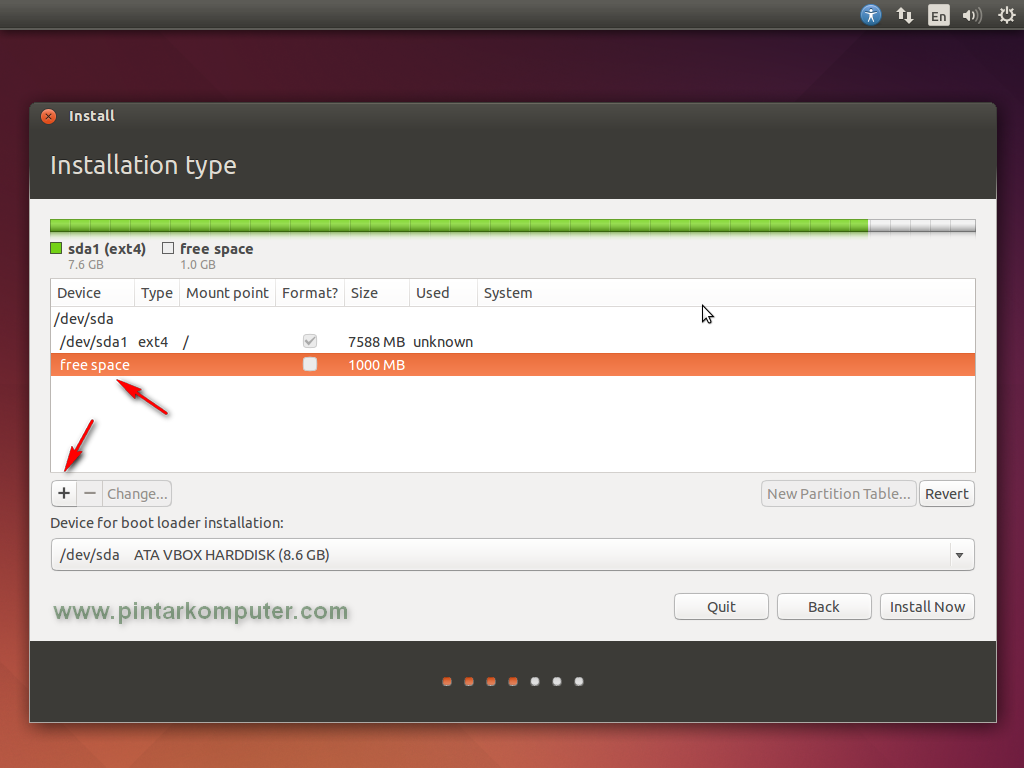
Kemudian akan ada sisanya 1 GB, yang ini akan saya jadikan swap. Pilih bagian free space, kemudian klik add.
Langkah-langkah Cara Install Linux Ubuntu Desktop 14.04 LTS Trusty Tahr
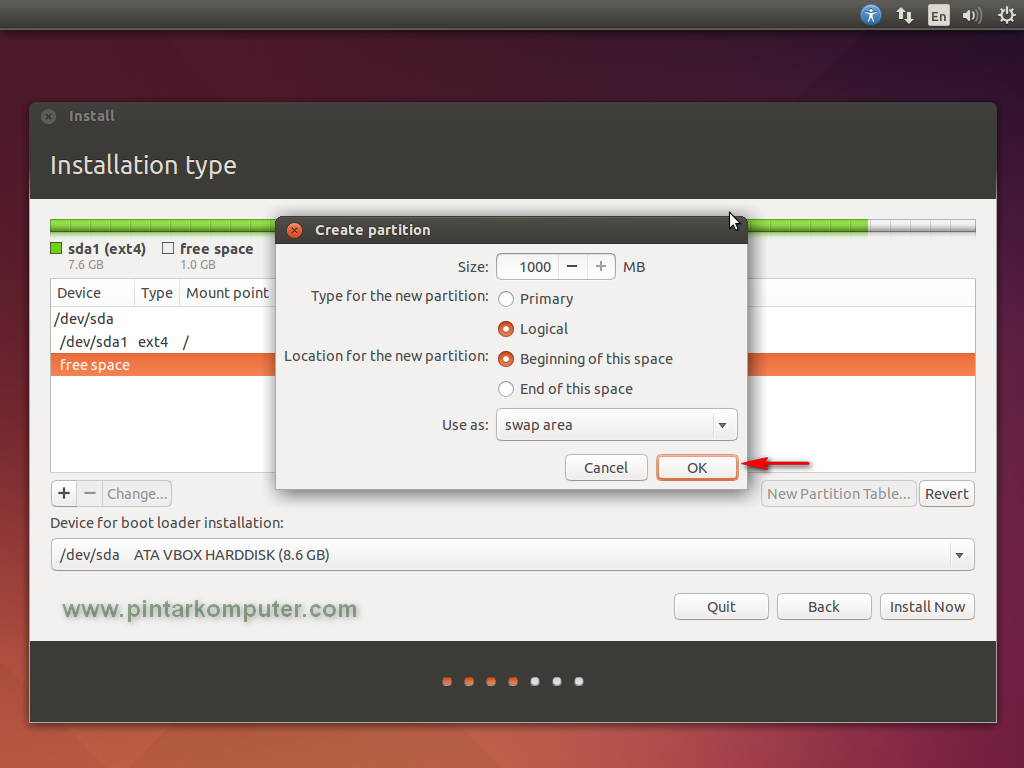
Size 1GB, Type Logical, Location Beginning, Use as Swap Area. Klik oke jika sudah.
Langkah-langkah Cara Install Linux Ubuntu Desktop 14.04 LTS Trusty Tahr
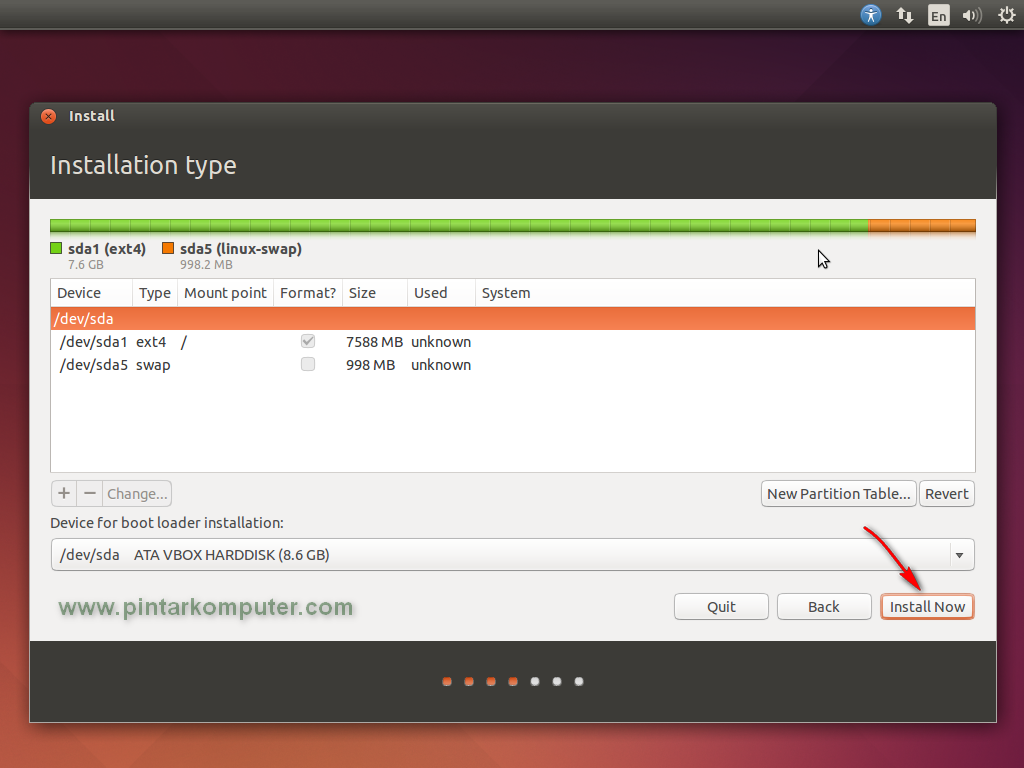
Setelah semua selesai dan sudah terbagi sesuai keinginan, klik Install Now.
Langkah-langkah Cara Install Linux Ubuntu Desktop 14.04 LTS Trusty Tahr
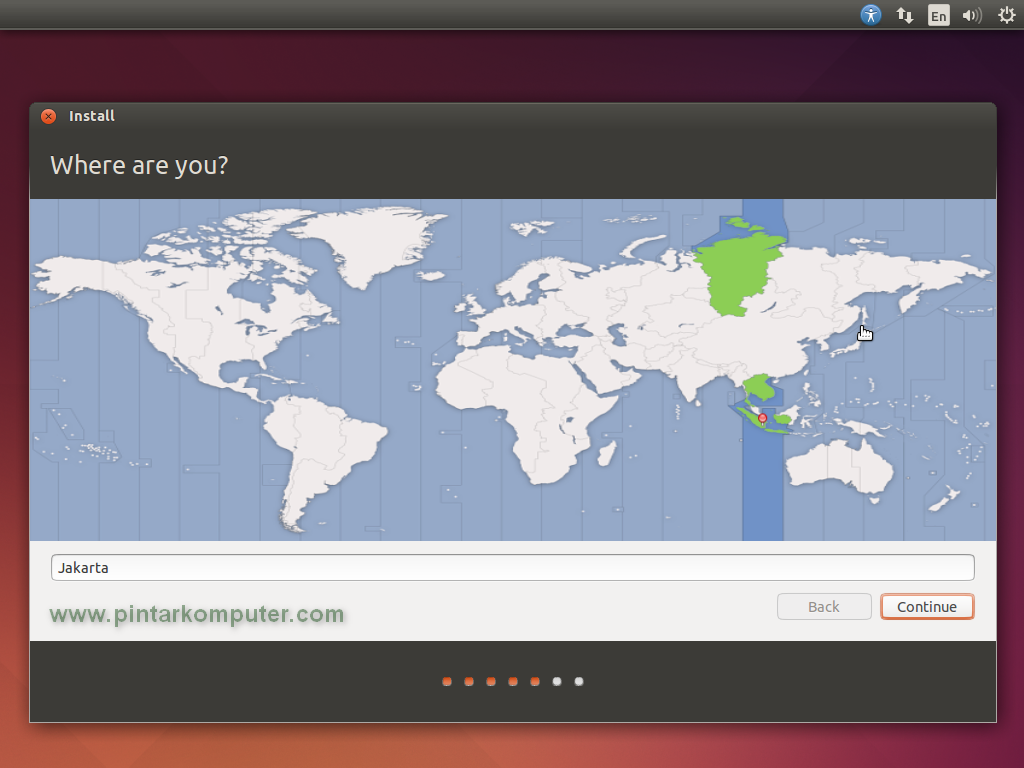
Pada bagian ini, kita disuruh menentukan dimana lokasi kita. Saya pilih Jakarta, kemudian klik Continue.
Langkah-langkah Cara Install Linux Ubuntu Desktop 14.04 LTS Trusty TahrLangkah-langkah Cara Install Linux Ubuntu Desktop 14.04 LTS Trusty Tahr
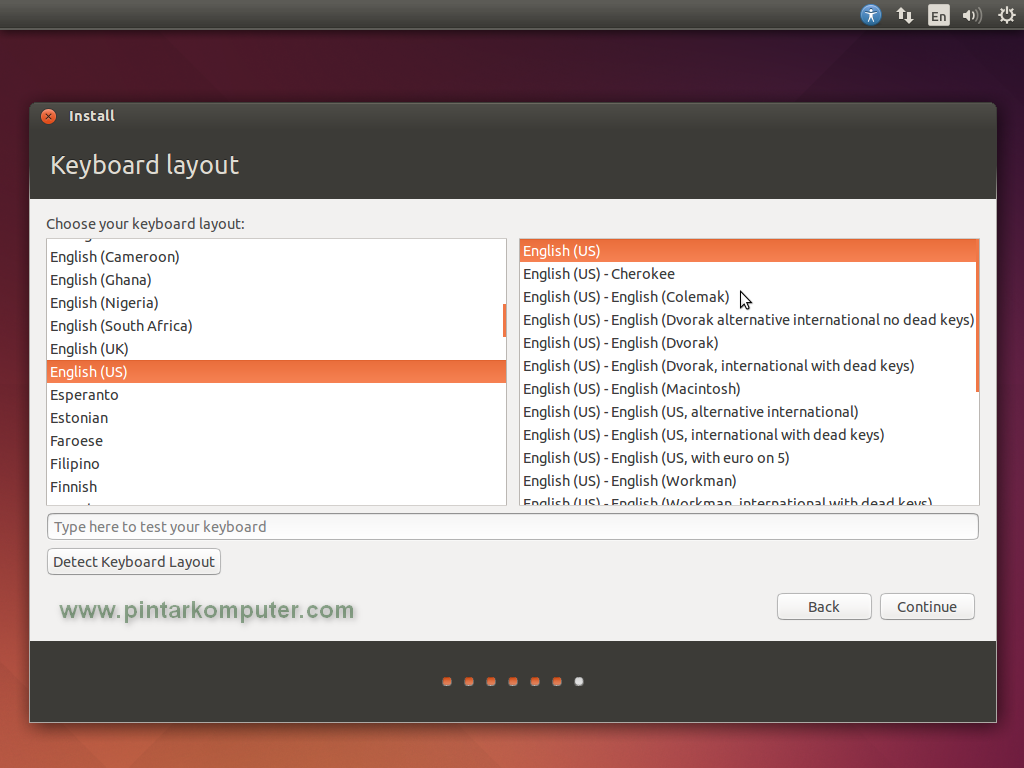
Pada bagian keyboard layout, biarkan default, kemudian klik Continue.
Langkah-langkah Cara Install Linux Ubuntu Desktop 14.04 LTS Trusty Tahr
Isi bagian ini sesuai keinginan Anda, kemudian Continue.
Langkah-langkah Cara Install Linux Ubuntu Desktop 14.04 LTS Trusty Tahr
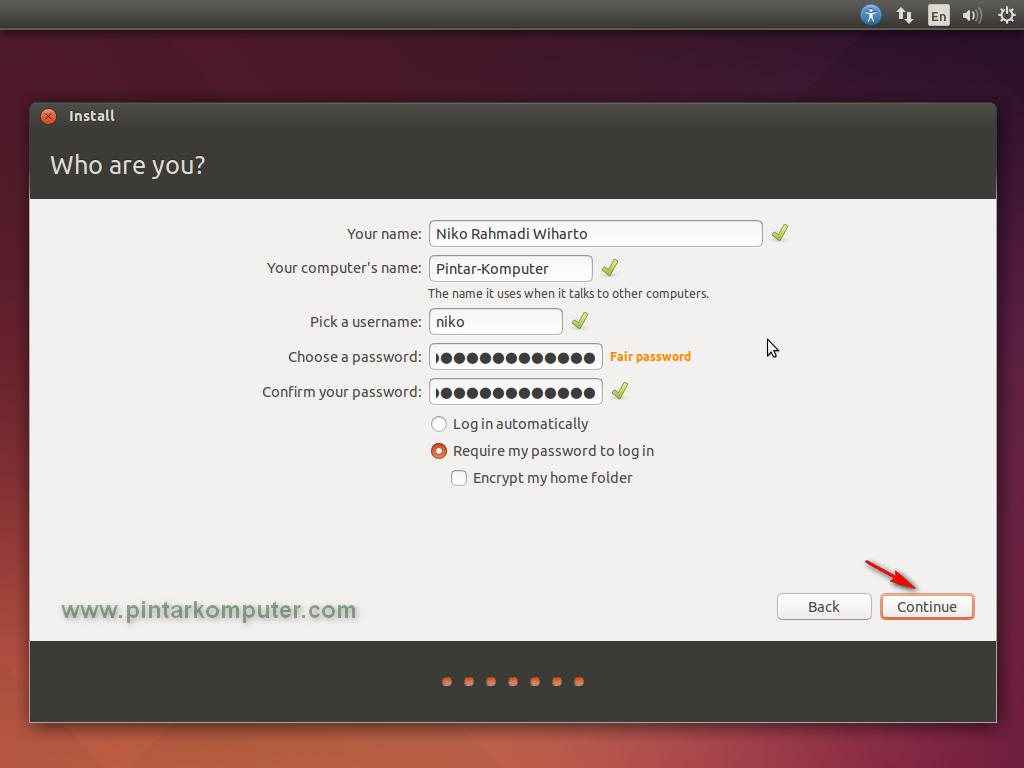
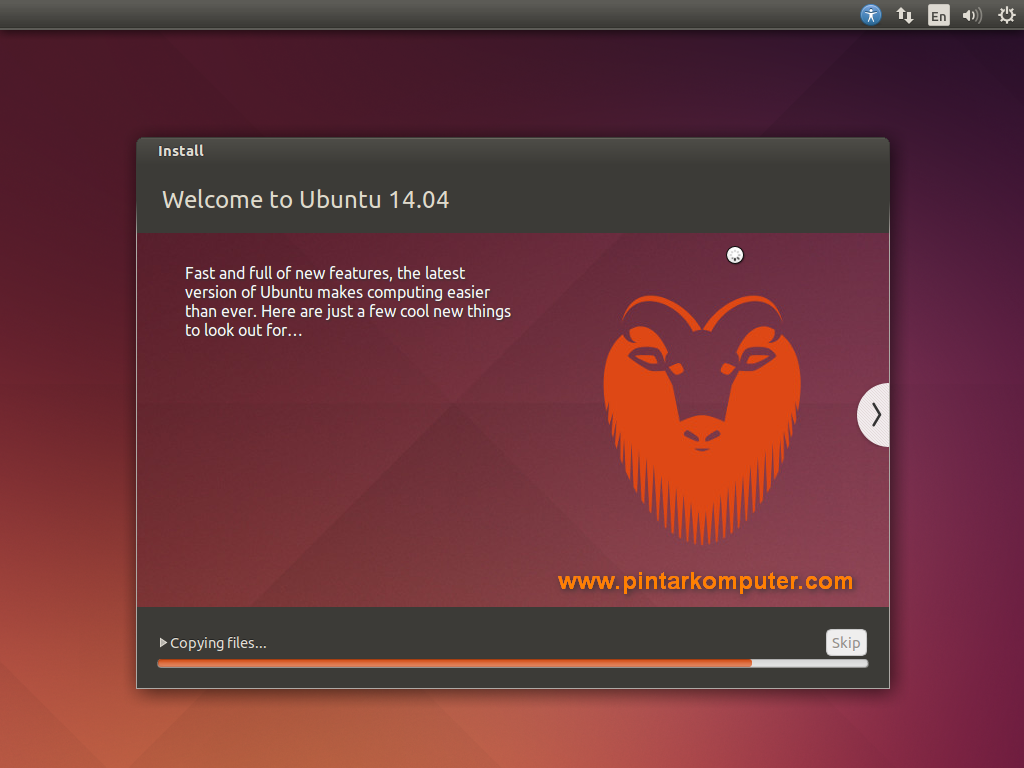
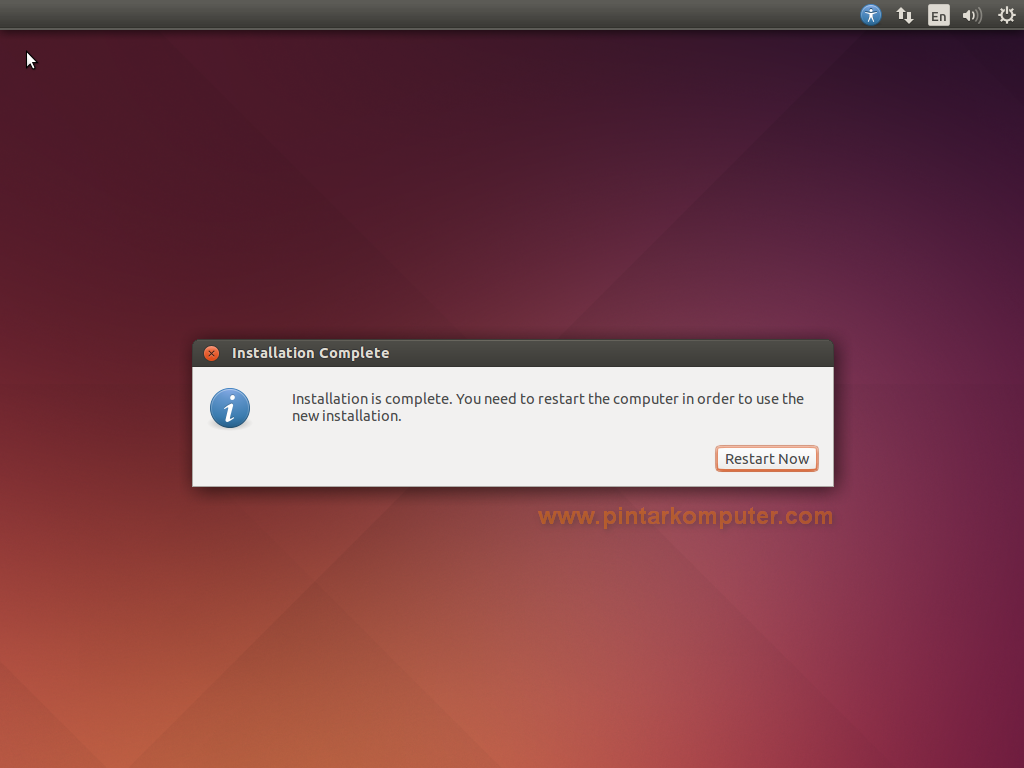
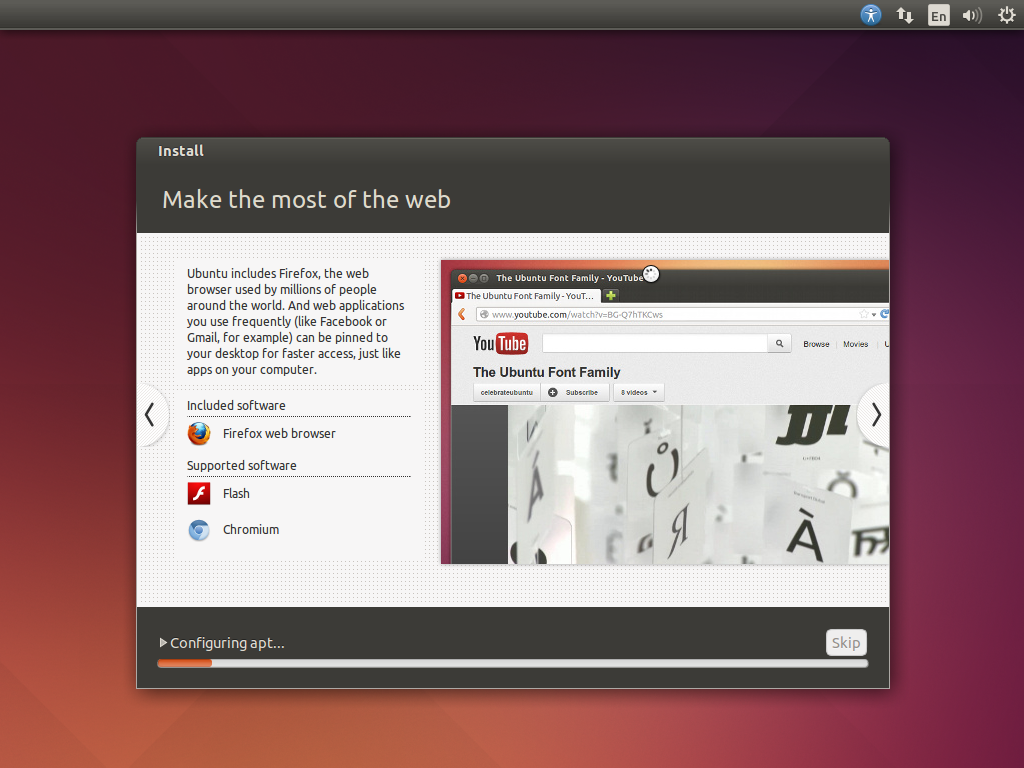
Tunggu proses Instalasi yang sedang berlangsung, jika sudah selesai akan restart.
Langkah-langkah Cara Install Linux Ubuntu Desktop 14.04 LTS Trusty Tahr
Masukan login dan password
Langkah-langkah Cara Install Linux Ubuntu Desktop 14.04 LTS Trusty Tahr
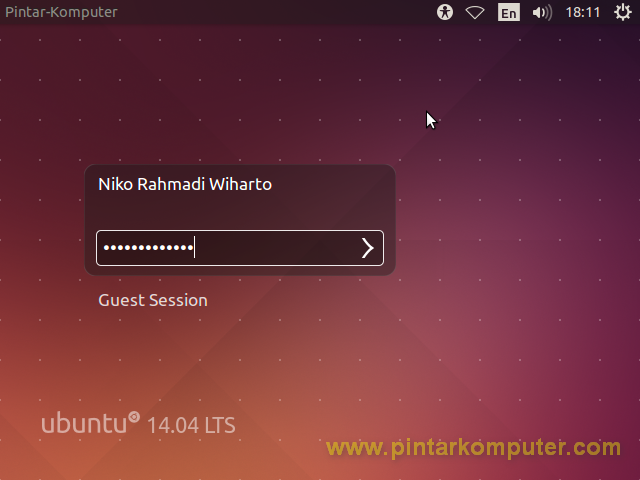
Jika sudah, Anda akan langsung dibawa menuju desktop ubuntu. Dan instalasi pun sudah selesai.
Langkah-langkah Cara Install Linux Ubuntu Desktop 14.04 LTS Trusty Tahr

Backup dan Restore Software
Backup dapat diartikan sebagai proses membuat salinan data sebagai cadangan saat terjadi kehilangan atau kerusakan data asli. Salinan data yang dibuat disebut dengan “data backup”. Manfaat dari proses backup diantaranya, mengembalikan kondisi suatu sistem komputer yang mengalami kerusakan atau kehilangan data, mengembalikan suatu file yang tanpa sengaja terhapus atau juga rusak.
Media Penyimpan Data (Storage)
Berbicara masalah proses backup tidak akan terpisahkan dengan masalah media penyimpanan data (storage). Setiap backup dimulai dengan pertimbangan tempat data backup akan disimpan. Data backup harus disimpan sedemikan hingga dapat teratur dengan baik. Keteraturan tersebut dapat berupa sesederhana catatan kertas dengan daftar cd-cd backup dengan isi datanya yang kita miliki atau dapat pula berupa pengaturan canggih dengan index komputer, katalog atau database relasional. Perbedaaan dalam penggunaan model penyimpanan data akan memberi manfaat yang berbeda. Pengambilan manfaat ini berkaitan erat dengan skema rotasi backup yang digunankan.
Pemilihan media penyimpanan data backup menjadi pertimbangan yang sangat penting dalam proses backup. Ada banyak tipe media penyimpanan yang dapat dipilih dengan kelebihan dan kekurangannya masing-masing.
Tape Magnetic
Tape magnetic mirip dengan kaset audio atau kaset video pita yang menyimpan data dalam pita megnet panjang yang berputar dari titik awal hingga titik akhir.
Hardisk
Keunggulan utama dari hardisk adalah waktu akses yang cepat, variasi kapasitas yang luas dan kemudahan penggunaan.
Optical Disk
CD dan DVD yang dapat direkam adalah dua pilihan yang ada dalam kategori ini. Namun, dengan semakin murahnya drive DVD dengan kapasitas yang cukup besar, pemilihan DVD sebagai media backup lebih menjanjikan daripada CD. Tentunya CD pun masih bisa digunakan untuk proses backup kelompok data yang lebih kecil.
Floppy Disk
Media pada masanya sudah mencukupi tuntutan penyimpanan data. Tapi, sekarang sudah tidak ada lagi alasan untuk menggunakan media ini, apalagi untuk keperluan backup. Dengan semakin besarnya file-file yang dimiliki orang seperti video, musik, hingga data sistem, merupakan hal yang tidak masuk akal menjadikan floppy disk sebagai pilihan.
Solid State Storage
Yang masuk dalam kelompok media ini ada banyak, diantaranya flash memory, thumb drives, compact flash, memory stick, secure digital cards, multi media card, dan seterusnya. Portabilitas adalah keunggulan sekaligus kelemahan media backup ini. Dengan portabilitasnya, data pada media ini sangat mudah dipindahkan termasuk berpindah ke tangan yang tidak seharusnya.
Remote Backup Services
Media ini tidak berupa benda fisik yang nyata, namun berupa service atau layanan. Biasanya perusahaan penyedia jasa ini menyewakan ruangan penyimpanan data yang proses akses dan pengaturan data backup dilakukan melalui internet. Untuk segi keamanan, metode ini sangat menjanjikan. Tapi, untuk kondisi Indonesia dengan kualitas koneksi internetnya yang masih mengecewakan, masih memerlukan waktu untuk implementasi luas metode backup ini.
Manipulasi data
Dalam proses backup, data dapat disimpan dalam format apa adanya atau dapat pula dilakukan manipulasi untuk optimasi backup itu sendiri. Dua proses manipulasi yang biasa dilakukan adalah kompresi dan enkripsi. Kompresi memampatkan ukuran file untuk menghemat ruangan penyimpanan data. Enkripsi menjadi isu penting saat berkaitan dengan backup data yang bersifat penting dan rahasia. Enkripsi menyimpan data bukan dalam format asli namun telah disembunyikan dalam bentuk sandi-sandi algoritma tertentu. Dengan enkripsi hanya orang yang memiliki akses kunci enkripsi yang dapat membaca data sesungguhnya. Dengan mengimplementasikan pengamanan data backup melalui enkripsi akan memperlambat proses backup itu sendiri. Namun, nilainya tentunya sebanding bila data yang dibackup merupakan data yang sangat penting.
Restore data
Restore dan recovery adalah proses penting setelah backup. Backup akan menjadi sia-sia bila proses pengembalian dan perbaikan data sistem sulit dilakukan. Untuk mencapai tujuan ini ada beberapa pendekatan yang harus diperhatikan, yaitu proses backup harus dilakukan dengan aturan yang jelas, hindari membackup dengan sembarangan dengan tidak terstruktur. Selain itu, banyak software yang ada di pasaran (baik gratis maupun berbayar) yang memberikan kemudahan backup data. Dengan software yang sama biasanya proses restore dan recovery data akan lebih mudah dilakukan. Beberapa software backup memiliki fasilitas penjadwalan otomatis proses backup. Fitur ini sangat bermanfaat untuk digunakan karena menjamin proses backup selalu dilakukan dengan teratur.
Software backup biasanya telah menjadi fasilitas bawaaan beberapa sistem operasi. Misal Windows XP memiliki Ntbackup.exe, software bawaan Windows XP. Dalam beberapa kasus, penggunaan Ntbackup.exe sudah mencukupi untuk backup data.
Ntbackup.exe dapat diakses dari menu run, ketik: Ntbackup.exe. Dapat juga diakses dari start menu à accesesoris à System Tools à Backup. Seperti software-software windows lain, Ntbackup.exe sangat mudah digunakan, apalagi dengan fasilitas wizard yang disertakan. Proses restore data pun sama mudahnya. Tinggal ikuti saja langkah-langkah yang diberikan.
1.jpg
Selain Ntbackup.exe, banyak software lain yang dapat digunakan untuk backup data. Salah satunya yang cukup populer adalah Nero. Fungsi utama Nero sebagai software burning cd sanagt mempermudah keperluan backup.
2.jpg
Restore dan recovery Software
Restore software adalah kasus khusus dari restore data. Penggunaan software baik aplikasi maupun sistem operasi biasa tidak akan berjalan sempurna selamanya. Ada masanya bila software sudah terlalu lama diinstal dan digunakan akan mulai terjadi konflik librari, kerusakan file, hilang file yang berujung software tidak dapat digunakan lagi. Bila masa ini telah tiba ada beberapa hal yang dapat dilakukan. Pertama untuk kasus recovery software aplikasi.
Beberapa software aplikasi memiliki fitur repair dalam menu add/remove program. Fitur ini dapat dimanfaatkan bila software terinstal sudah mulai tidak berfungsi dengan benar. Dalam kasus terburuk, bila repair belum memperbaiki fungsi software yang rusak, proses restore dapat dilakukan dengan menginstal ulang software bersangkutan. Tentunya sebelum proses dilakukan, file-file tersimpan yang berkaitan dengan software tersebut harus dibackup terlebih dulu.
3.jpg
Kasus recovery software kedua adalah untuk Sistem Operasi (SO). Berbeda dengan recovery software aplikasi, sistem operasi bersifat lebih kompleks dan melibatkan sistem secara keseluruhan. System Restore adalah tool pada Windows XP yang berfungsi untuk menanggulangi kerusakan SO. Cara kerja System Restore adalah memonitor storage SO dan perubahan-perubahan yang terjadi didalamnya secara sistem. Pada titik-titik tertentu System Restore membuat semacam checkpoint yang dibuat secara otomatis dan bisa juga ditetapkan oleh user. Pada checkpoint tersebut System Restore membuat semacam penunjuk. Saat terjadi kerusakan SO, pengguna dapat menggunakan System Restore untuk me-restore software dengan cara kembali ke titik checkpoint terdahulu saat masalah tersebut belum terjadi. Sama seperti Ntbackup.exe, penggunanaan System Restore sangat mudah diikuti.
4.jpg
5.jpg
Demikianlah sekilas pembuka bahasan mengenai backup dan restore software

Melakukan Perbaikan Dan Atau Setting Ulang Sistem PC

Pemeriksaan PC Melalui Diagnosa Sistem
Untuk memeriksa kondisi hardware pada komputer perlu dilakukan diagnosa. Pada komputer dikenal tiga jenis diagnosa, yaitu :
  • POST (Power-On Self-Test)
  • Diagnosa umum (routine)
  • Diagnosa mencari dan memecahkan kerusakan
1. Langkah-langkah POST
Setiap kali komputer dihidupkan secara otomatis akan memulainya dengan langkah diagnosa yang dikenal dengan POST. POST ini akan memeriksa dan menguji semua komponen-komponen sistem. Jika saat POST terjadi problem, suatu pesan akan disampaikan pada pengguna. Pesan tersebut dapat berupa : pesan tampilan di layar, suara beep, atau kedua-duanya. Indikasi dari adanya masalah sewaktu POST dinyatakan :
  • Kode kesalahan   : dua sampai lima digit angka
  • Pesan kesalahan : pesan singkat dalam bahasa Inggris (ada beberapa
    pesan yang menunjukkan problemnya)
  • Kode beep             : suara beep berurutan
Dengan sangat bervariasinya pabrik pembuat motherboard dan ROM BIOS maka kode beep yang diberikan juga bervariasi artinya untuk kerusakan yang sama akan diberikan kode beep yang berbeda yang dikarenakan adanya perbedaan pabrik pembuat ROM BIOS atau motherboard. Pengujian semua memori termasuk dalam langkah POST ini. Lamanya pengujian tergantung dari besar kecilnya kapasitas memori yang terpasang. Akan tetapi POST tidak mengecek semua peralatan tambahan/perluasan seperti : printer, modem, dsb.
Adapun langkah-langkah POST adalah sbb :
  1. Tes CPU: interupsi ditutup, pengetesan flag internal, dan pengetesan register internal
  2. Test checksum ROM BIOS: pengetesan checksum ROM BIOS. Hasil checksum LSB harus nol.
  3. Tes Timer 1: Timer 1  8253 diprogram pada operasi mode 2, pengecekan pada akses dasar pencacah,   pengecekan pada pencacah.
  4. Tes DMAC: pengetesan pada semua saluran register alamat dan register pencacah DMA, inisialisasi saluran 0 DMA, inisialisasi timer 1, memulai siklus memori refresh.
  5. Tes 16 KB DRAM: pengetesan pada 5 pattern yang berbeda AAH, 55H, FFH, 01H, 00H tulis dan baca kembali.
  6. Inisialisasi Interrupt controller: control word dikirim untuk inisialisasi mode interrupsi, pengesetan vector interupsi di memori.
  7. Tes Interrupt controller: seting dan pengesetan ulang register interupsi, menempat-kan  stack-stack kesalahan interupsi.
  8. Inisialisasi Timer 0: timer 0 diinisialisasi pada operasi mode 3, cek timer 0.
  9. Tes CRT controller: inisialisasi CRT controller, test RAM video, cek sebagian parity error, setup mode video melalui pembacaan konfigura-si, pengujian pewaktuan dan signal sinkronisasi gambar.
  10. Tes DRAM di atas 16KB:  pengetesan pada 5 pattern yang berbeda AAH, 55H, FFH, 01H, 00H tulis dan baca kembali, jika ada kesalahan akan ditampil-kan alamat kesalahan dan data di layar.
  11. Tes Keyboard: cek keyboard dengan kondisi keyboard reset, cek penekanan kunci pada keyboard.
  12. Tes Disk drive: cek semua card adapter disket dan disk drive yang terpasang, POST memanggil sistem operasi dari disk.
Langkah-langkah POST di atas dapat diringkas sebagai berikut :
  1. Test 1 (Basic System): cek power supply, MPU, bus, dan ROM (langkah a-b)
  2. Test 2 (Extended System):  cek system timer, DMAC, 16KB lokasi awal DRAM dan PIC (langkah  c-h)
  3. Test 3 (Display): cek sistem pengendali signal video pada card monitor dan VRAM (langkah  i)
  4. Test 4 (Memory):  cek lokasi DRAM di atas 16KB dengan disampling / dicuplik (langkah  j)
  5. Test 5 (Keyboard): cek keyboard (langkah  k) f) Test 6 (Drive): cek adapter card dan peripheral disk drive dan
    hard disk (langkah  l)
2. Pesan Kesalahan Selama POST
  1. Test 1 (Basic System Error), sistem terhenti dengan tanpa tampilan dan suara beep, walaupun kursor mungkin nampak.
  2. Test 2 (Extended System Error), satu suara beep panjang diikuti dengan satu suara beep pendek, dan eksekusi POST terhenti.
  3. Test 3 (Display Error), satu suara beep panjang diikuti dengan dua suara beep pendek, dan POST melanjutkan dengan test berikutnya.
  4. Test 4 (Memory Error), ada tampilan angka yang menunjukkan kode kesalahan.
  5. Test 5 (Keyboard Error), ada tampilan angka yang menunjukkan kode kesalahan.
  6. Test 6 (Drive Error), ada tampilan angka 601, 1780, atau 1781 yang menunjukkan kode kesalahan.
Troubleshooting Motherboard
Untuk mencari atau menentukan jenis kerusakan yang ada pada PC diperlukan pemeriksaan terhadap kondisi hardware pada komputer. Pemeriksaan ini meliputi : POST (Power-On Self-Test), diagnosa umum (routine), dan diagnosa mencari dan memecahkan kerusakan. Dari hasil pemeriksaan ini maka akan diketahui lokasi kerusakan dan jenis komponen yang rusak untuk kemudian dilakukan perbaikan terhadap bagian yang mengalamai kerusakan tersebut.
1.  Troubleshooting Motherboard
a). Permasalahan yang mungkin terjadi
Sistem komputer terdiri dari motherboard, daughter boards, power supply, floppy drives, monitor, keyboard, dan beberapa peralatan yang terhubung melalui konektor dan kabel. Masalah dalam satu peralatan akan berpengaruh terhadap operasi peralatan lainnya dan kadang-kadang  mengganggu sistem operasi. Pengecekan berikut akan membantu memecahkan masalah.
  • ‹ Cek sambungan kabel power supply utama dan kabel tegangan DC.
  • ‹ Cek sambungan kabel keyboard.
  • ‹ Cek sambungan kabel monitor dan kabel daya monitor.
  • ‹ Cek konfigurasi setting CMOS ‹ Cek sambungan kabel power dan kabel data drive.
  • ‹ Cek semua daughter board  atau card yang terpasang pada slot
    I/O
  • ‹ Cek sambungan saklar reset
  • ‹ Cek posisi kunci keyboard
  • ‹ Cek semua IC yang terpasang
  • ‹ Cek disket boot di drive A
  • ‹ Cek sambungan speaker
Setelah semua pengecekan dilakukan, hidupkan saklar power dan cari pesan kesalahan POST. Dari pesan POST permasalahan dapat dilokalisir dan diperbaiki. Ketika POST tidak dapat berjalan, maka masalah terjadi pada motherboard dan rangkaian didalamnya. Dengan mengecek signal pada slot I/O masalah kerusakan pada motherboard dapat diidentifikasi sebab semua signal CPU terhubung ke slot I/O.
b).  Procedure Diagnosa dan Troubleshooting
Cek Power Supply
Cek level tegangan power supply pada slot I/O
Diagnosa
‹ Apakah card utama tersambung dengan baik ?
‹ Apakah kipas power supply berputar ?
‹ Apakah sambungan P8 dan P9 tersambung dengan baik ?
Jika level tegangan tidak ada pada pin sambungan P8 dan P9 power supply, maka permasalahan ada pada rangkaian power supply. Perbaiki power supply dengan cara mengganti dengan power supply yang baru.
Cek Signal clock
Ukur signal CLK, OSC, PCLK, RESET DRV, I/O CH RDY, I/O CH CHK pada pin slot I/O dengan memakai logic probe atau osiloskope.
Diagnosa
  • Jika tidak ada signal CLK, OSC, PCLK, cek kristal dan rangkaian pembangkit clock.
  • Jika RESET DRV selalu tinggi, periksa signal power good, rangkaian power on reset dan kondisi saklar reset manual.
  • Jika tidak ada signal  I/O CH RDY dan  I/O CH CHK lepas dan periksa semua daughter boards. Jika masih bermasalah, permasalahan ada pada motherboard dan tempat rangkaian. Cara perbaikannya adalah gantilah motherboard tersebut dengan motherboard yang baru.
Cek CPU dan DMA
Cek signal ALE, MEMR, MEMW, IOR, IOW, AEN dengan memakai logic probe atau osiloskope.
Diagnosa
  • Apabila signal ALE, MEMR, MEMW, IOR, IOW bukan pulsa, cek motherboard bagian CPU
  • Apabila signal AEN bukan pulsa, cek bagian DMA.
Cara perbaikannya adalah gantilah motherboard tersebut dengan motherboard yang baru.
Cek Cek Keyboard
  • Cek signal KBCLK, KBDATA pada keyboard
  • Reset sistem dan tekan kunci pada keyboard cek signal pada
    jalur data keyboard
Diagnosa
Jika KBCLK dan KBDATA ada dari keyboard kerusakan ada pada jalur motherboard. Cara perbaikannya adalah gantilah motherboard tersebut dengan motherboard yang baru. Jika KBCLK dan KBDATA tidak ada dari keyboard kerusakan ada pada keyboard.
Troubleshooting power supply
Pengecekan secara umum fungsi power supply adalah:
1. Untuk jenis TX
Jika saklar power dihidupkan, maka kipas akan berputar, tegangan pada soket P8 dan P9 bila diukur dengan memakai voltmeter. Khusus untuk signal power good jika diukur dengan voltmeter akan bertegangan +5V sesaat kemudian turun menjadi mendekati 0V ketika saklar power dihidupkan.
2. Untuk jenis ATX
Jika saklar power dihidupkan atau kabel daya dicolokkan, maka kipas diam, semua tegangan pada soket bila diukur dengan memakai voltmeter akan nol, kecuali pada pin 9 adalah +5V sebagai sumber tegangan pada posisi stanby. Jika pin  14 dihubungkan sesaat dengan pin 9 dengan memakai kabel, maka kipas akan berputar, tegangan pada setiap pin soket 20 bila diukur dengan memakai voltmeter. Khusus untuk signal power good jika diukur dengan voltmeter akan bertegangan +5V sesaat kemudian turun menjadi mendekati 0V ketika power dihidupkan.
3. Kemungkinan Kerusakan
Mati total (tidak ada tegangan keluaran pada semua pin) Tegangan keluaran tidak stabil Tegangan keluaran +12V lebih besar Tegangan keluaran +12V drop Tidak ada tegangan keluaran +5V Tidak ada signal tegangan pada power good
4. Procedure dan troubleshooting
Cek keberadaan sumber tegangan dari jala-jala, jika tidak ada (berarti kerusakan ada pada sumber tegangan/mati perbaiki jalajala/tunggu hingga hidup), jika ada lakukan pengecekan berikutnya.
Cek kabel power dan konektor dengan memakai multimeter.  Jika putus sambung/ganti dengan kabel yang masih baik, jika baik lakukan pengecekan berikutnya.
Cek kipas apakah berputar, jika ya/tidak lakukan pengecekan berikutnya.
Cek semua pin tegangan keluaran DC pada konektor, jika normal dan kipas tidak berputar periksa kabel dan konektor kipas jika baik ganti kipas, jika tidak ada tegangan keluaran lakukan pengecekan berikutnya.
Cek saklar on/off pada power supply. Jika rusak ganti dengan yang baik, jika baik ganti power supply yang baik atau lakukan pengecekan berikutnya.
Cek soldiran, jalur, sambungan komponen, dan komponen elektronik (komponen aktif : Dioda, transistor atau SCR dan komponen pasip : resistor, kapasitor, PTC, sekering).Jika ada yang rusak ganti dengan yang baik.
Jika tegangan tidak stabil kemungkinan kerusakan pada kondensator elektronik setelah dioda penyearah dari sumber 110/220V.
Jika Tegangan keluaran +12V naik/drop kemungkinan kerusakan pada kondensator elektrolit pada jalur ini atau IC regulator.
Jika Tegangan keluaran +5V tidak ada kemungkinan kerusakan pada dioda penyearah atau kondensator elektrolit pada jalur ini atau IC regulator.
Signal power good tidak ada kemungkinan kerusakan ada pada rangkaian power good berupa kerusakan kondensator elektrolit/diode/transistor/resistor.
Troubleshooting Keyboard
Keyboard Beberapa model keyboard, yaitu :
  • 83-Key PC Keyboard
  • 84-Key AT Keyboard
  • 84-Key Space-Saving Keyboard
  • 101-Key Keyboard
  • Other Keyboard Styles
Setiap tombol/kunci pada keyboard IBM dinyatakan dengan empat pengenal :
  • Karakter yang diperlihatkan pada permukaan penutup kunci
  • Kode karakter dari  setiap karakter penutup kunci
  • Kuncinya kode pembacaan
  • Angka desimal tempat kunci
Kunci-kunci pada keyboard dapat terganggu atau tidak berfungsi karena :
  • tersumbat kotoran
  • per atau plat saklarnya lemah
  • jalurnya putus
  • rusaknya chip yang ada didalamnya
Untuk mengatasi hal tersebut, maka keyboard perlu dirawat dengan cara :
1) menghindari masuknya kotoran dan binatang ke keyboard
2) memberikan sirkulasi udara yang cukup pada keyboard Jika terjadi gangguan, maka langkah-langkah yang harus dilakukan, yaitu:
  • melepas penutup kunci
  • membersihkan semua kotoran yang ada di dalamnya
  • memperbaiki per atau plat kunci yang terganggu
  • menutup kembali penutup kunci seperti semula
Troubleshooting Keyboard Bag-2
  • Pengecekan secara umum fungsi keyboard adalah :
  • Periksa saklar XT/AT (saklar harus pada posisi AT untuk sambungan ke sistem AT)
  • Periksa kunci keyboard pada panel depan sistem apakah dalam kondisi terbuka
  • Periksa sambungan dan kabel keyboard apakah tersambung baik dengan sistem board. Sambungan yang kurang baik akan menimbulkan masalah.
  • Periksa nyala LED pada keyboard selama power on apakah berkedip
Kemungkinan Kerusakan :
  • Keyboard tidak beroperasi penuh
  • Beberapa kunci tidak berfungsi
  • Kunci rusak atau tertekan
  • Kerusakan interface keyboard
  • Kerusakan konektor keyboard
  • Kerusakan kabel keyboard
Procedure dan troubleshooting :
1) Kerusakan keyboard pada Mikrokontroller keyboard, soldiran komponen pasif pada keyboard kering, jalur PCB pada keyboard putus. Atau dapat juga disebabkan oleh rangkaian interface dalam unit sistem rusak. Untuk mengisolasi daerah kerusakan dengan mudah dapat dilakukan dengan cara menyambungkan keyboard yang baik ke unit sistem, jika masalahnya hilang maka kerusakan pada keyboard dan jika tidak maka kerusakan pada rangkaian interface di unit sistem.
2) Rangkaian logika pendekode baris atau kolom dalam keyboard atau jalur PCB putus atau soldiran kering atau kontak lepas. Masalah ini dapat diselesaikan dengan mengganti keyboard yang baik.
3) Pir saklar putus atau tertekan. Untuk itu perlu diganti.
4) Chipset keyboard pada motherboard. Untuk ini ganti IC chipset
(SMD IC) atau ganti motherboard yang baik.
5) Kerusakan akibat putus tertarik atau frekuensi penggunaan. Untuk
itu ganti konektor keyboard.
6) Kabel keyboard putus dicek dengan memakai multimeter, kemudian
disambung.
Pemakaian Software Diagnostik
Untuk pengetesan fungsi keyboard dapat memakai software checkit, QA plus, PC tools, dan Norton utilities. Fasilitas yang diberikan pada software ini adalah pengecekan ditekan atau tidak tombol-tombol kunci keyboard.

MENDIAGNOSA PERMASALAHAN PC DAN PERIPERAL

BAB II
PEMELAJARAN
Pengenalan   Pesan/Peringatan    Kesalahan Saat Booting pada PC Melalui POST:
1) Prosedur POST (Power on Self-Test)
POST dilakukan sesaat setelah komputer dihidupkan dan mulai booting, proses ini dilakukan oleh BIOS. Adapun urutan prosedur POST adalah sebagai berikut :
a)           Test Power Supply ditandai dengan lampu power hidup dan kipas pendingin power supply berputar.
b)           Secara otomatis dilakukan reset terhadap  kerja CPU oleh sinyal power good yang dihasilkan oleh power supply jika dalam kondisi baik pada saat dihidupkan, kemudian CPU mulai melaksanakan instruksi awal pada ROM BIOS dan selanjutnya.
c)            Pengecekkan terhadap BIOS dan isinya. BIOS harus dapat dibaca. Instruksi awal ROM BIOS adalah jump (lompat) ke alamat program POST.
d)           Pengecekkan terhadap CMOS,  CMOS harus dapat bekerja dengan baik. Program POST diawali dengan membaca data setup (seting hardware awal) pada RAM CMOS setup, sebagai data acuan untuk pengecekan.
e)           Melakukan pengecekkan CPU, timer (pewaktuan), kendali memori akses langsung, memory bus dan memory module.
f)             Memori sebesar 16 KB harus tersedia dan dapat dibaca/ditulis untuk keperluan ROM BIOS dan menyimpan kode POST.
g)           Pengecekkan I/O controller dan bus controller. Controller tersebut harus dapat bekerja untuk mengontrol proses read/write data. Termasuk I/O untuk VGA card yang terhubung dengan monitor.
Jika ada salah satu prosedur POST yang tidak berhasil dilewati maka PC akan menerima pesan/peringatan kesalahan dari POST. Pesan/peringatan kesalahan berupa kode beep yang dikeluarkan melalui speaker yang terhubung dengan motherboard atau tampilan di layar monitor sesuai dengan standar masing-masing motherboard.
2) Pesan/Peringatan Kesalahan POST (Power on Self-Test)
Pesan/peringatan kesalahan hasil POST berupa tampilan performance PC, visual di monitor dan beep dari speaker. Sesuai dengan urutan prosedur POST yang dilakukan oleh BIOS maka gejala-gejala permasalahan yang muncul adalah sebagai berikut:
No Gejala Diagnosa Pesan/Peringatan Kesalahan
1 CPU dan Monitor mati, tidak ada beep
  1. Instalasi fisik ke tegangan listrik AC 110/220V
  2. Power supply
2 CPU hidup, Monitor Mati, Tidak ada beep
  1. Instalasi kabel data dari VGA card ke Monitor
  2. Monitor
3 CPU hidup, Monitor Mati, ada  beep Disesuaikan dengan beep
Prosedur test  POST yang telah dilakukan untuk memastikan bahwa unit  power supply dan monitor bekerja dengan baik.  Jika tahap ini dapat dilewati maka bios mulai meneruskan POST selanjutnya. Adapun hasil dari POST selanjutnya ditunjukkan dengan kode beep apabila ditemukan permasalahan. Bunyi kode beep yang ditunjukkan sesuai dengan BIOS yang digunakan.
Kode Beep AWARD BIOS
No Gejala Diagnosa Pesan/Peringatan Kesalahan
1 1   beep pendek PC dalam keadaan baik
2 1   beep panjang Problem di memori
3 1 beep panjang 2 beep pendek Kerusakan di modul DRAM parity
4 1 beep panjang 3 beep pendek Kerusakan di bagian VGA.
5 Beep terus menerus Kerusakan di modul memori atau memori video

Kode Beep AMI BIOS
No Gejala Diagnosa Pesan/Peringatan Kesalahan
1 1 beep pendek DRAM gagal merefresh
2 2 beep pendek Sirkuit  gagal mengecek keseimbangan DRAM Parity (sistem memori)
3 3 beep pendek BIOS gagal mengakses memori 64KB pertama.
4 4 beep pendek Timer pada sistem gagal bekerja
5 5 beep pendek Motherboard tidak dapat menjalankan prosessor
6 6 beep pendek Controller pada keyboard tidak dapat berjalan dengan baik
7 7 beep pendek Video Mode error
8 8 beep pendek Tes memori VGA gagal
9 9 beep pendek Checksum error ROM BIOS bermasalah
10 10 beep pendek CMOS shutdown read/write mengalami errror
11 11 beep pendek Chache memori error
12 1 beep panjang 3 beep pendek Conventional/Extended memori rusak
13 1 beep panjang 8 beep pendek Tes tampilan gambar gagal

Kode Beep IBM BIOS
No Gejala Diagnosa Pesan/Peringatan Kesalahan
1 Tidak ada beep Power supply rusak, card monitor/RAM tidak terpasang
2 1 beep pendek Normal POST dan PC dalam keadaan baik
3 beep terus menerus Power supply rusak, card monitor/RAM tidak terpasang
4 Beep pendek berulang-ulang Power supply rusak, card monitor/RAM tidak terpasang
5 1 beep panjang 1 beep pendek Masalah Motherboard
6 1 beep panjang 2 beep pendek Masalah bagian VGA Card (mono)
7 1 beep panjang 3 beep pendek Masalah bagian VGA Ccard (EGA).
8 3 beep panjang Keyboard error
9 1 beep, blank monitor VGA card sirkuit

Pengenalan Pesan/Peringatan Kesalahan Saat Aktifasi Sistem Operasi dan Menjalankan Aplikasi Program:
1) Prosedur Test
Test yang dilakukan bertahap yaitu aktifasi sistem operasi dan program aplikasi. Adapun urutan prosedur test yang dilakukan  adalah sebagai berikut :
a)     Aktifasi Sistem Operasi
Sistem operasi yang digunakan dalam test ini adalah windows 98, prosedur yang dilaksanakan adalah sebagai berikut :
  • Menghidupkan PC.
  • PC melakukan POST pada saat booting dan harus dapat dilewati.
  • PC mulai mencari sistem operasi di media penyimpan dengan urutan prioritas berdasarkan setting BIOS, misal CDROM, HDD lalu Diskdrive.
  • PC menjalankan Sistem Operasi yang didahullui dengan menjalankan file-file sistem yaitu MS Dos.sys, IO.sys, Himem.sys dan command com.
  • Jika proses d) berhasil maka selanjutnya dijalankan config.sys dan autoexec.bat.
  • Pengecekkan konfigurasi sistem windows yaitu file sistem.ini dan win.ini dan dijalankan.
  • Pengecekkan adanya file stratup dan dijalankan.
  • Pengecekkkan kondisi hardware melalui device manager.
  • Pengecekkan kondisi Start Up menu dan fungsi-fungsi dasar sistem operasi yaitu mengkopi file, memindah file, mengganti nama file, membuat folder/direktori dan lain-lain.
  • Pengecekkan prosedur shutdown.
b)     Program aplikasi
  • Pengecekkan program aplikasi dengan menjalankan program dan menutup program.
  • Pengecekkan fungsi-fungsi menu program aplikasi.
  • Pengecekkan besarnya file-file program aplikasi, yaitu dibandingkan dengan master, terutama file-file eksekusi (file yang berekstensi EXE dan COM) dan file hasil program aplikasi misal dokumen dari Ms Word.
  • Pengecekkan terhadap kecepatan mengakses program aplikasi dan data.
Kedua test di atas akan memberikan response sebagai pesan/peringatan kesalahan, hal ini akan  membantu user untuk mengenal dan mengidentifikasi masalah yang ada.
2) Pesan/Peringatan Kesalahan
Pesan/peringatan kesalahan dapat diketahui melalui tampilan secara visual dilayar monitor dan performance kinerja PC yang dapat dirasakan oleh user pada saat menggunakan PC.
Berdasarkan prosedur tes yang dilakukan maka didapatkan pesan/peringatan kesalahan sebagai gejala masalah di PC, yaitu sebagai berikut :


Aktifasi Sistem Operasi

No Gejala Diagnosa Pesan/Peringatan Kesalahan
1 Booting terhenti setelah berhasil melaksanakan POST
  1. Instalasi fisik hard disk, setting device, prioritas boot pada CMOS setup bermasalah.
  2. Kerusakan pada sistem operasi, mungkin file sistem operasi rusak, hilang, terkena virus, berganti nama atau berpindah folder.
2 Kinerja booting sampai ke windows berlangsung de-ngan lambat.
  1. Manajemen memori bermasalah.
  2. Kerusakan pada sistem operasi, mungkin file sistem operasi rusak, ada file yang hilang, terkena virus, berganti nama atau berpindah folder Monitor.
3 Windows explorer tidak dapat dijalankan, tidak dapat mengcopi, meng-ganti nama file dan lain-lain Kerusakan pada sistem operasi, mungkin file windows explorer  rusak, hilang, terkena virus, berganti nama atau berpindah folder.
4 Start menu tidak dapat dijalankan Kerusakan pada sistem operasi, mungkin file windows explorer  rusak, hilang, terkena virus, berganti nama atau berpindah folder.
5 Prosedur Shutdown tidak dapat dilaksanakan Kerusakan pada sistem operasi, mungkin file windows explorer  rusak, hilang, terkena virus, ber-ganti nama atau berpindah folder.
6 Prosedur Shutdown ber-henti sebelum komputer benar-benar mati
  1. Reset CMOS battery.
2. Kerusakan pada sistem operasi, mungkin file sistem operasi rusak, ada file yang hilang, terkena vi-rus, berganti nama atau berpin-dah folder.
Langkah-langkah mengenal dan Mengidentifikasi  Pesan/Peringatan Kesalahan:
1) Prosedur Test
Untuk lebih mudahnya test dilakukan dengan bantuan beberapa peralatan eksternal, yaitu printer yang terpasang pada paralel port atau USB port, mouse PS2 dan serial, Monitor yang selalu terpasang di card VGA, disket untuk pengujian disk drive dan CD untuk CD ROM drive. Dan dengan Program Aplikasi misalnya Microsoft word dapat dicoba beberapa kemungkinan kesalahan. Adapun urutan prosedur test yang dilakukan  adalah sebagai berikut :
1)           Semua peralatan dipasang pada port yang sesuai. Khusus mouse sebaiknya bergantian (PS/2 atau COM 1 atau COM 2, atau USB).
2)           Booting komputer, POST akan mengecek semua saluran I/O dan alamat I/O. Jika tidak ada masalah maka semua I/O yang tersedia berfungsi dengan baik.
3)           Pengecekkan fungsi Keyboard dan Mouse.
4)           Pengecekkan tampilan pada layar monitor, jika tidak ada masalah maka setting layar monitor dapat dimaksimalkan.
5)           Pengecekkan paralel port dan USB melalui program aplikasi Microsoft word.
6)           Pengecekkan pembacaan disk dan CDROM melalui Windows Explorer.
Test dilakukan termasuk dengan mengecek driver dari peralatan yang dihubungkan dengan I/O. Karena bisa saja sesuatu peralatan atau komponen yang dipasang dapat bekerja, tetapi tidak optimal karena driver yang digunakan belum sesuai dengan peralatan.
2) Pesan/Peringatan Kesalahan
Pesan/peringatan kesalahan dapat diketahui melalui tampilan secara visual dilayar monitor dan dapat berkerjanya peralatan yang terpasang di I/O.
Berdasarkan prosedur tes yang dilakukan maka akan didapatkan pesan/peringatan kesalahan sebagai tanda adanya masalah di PC. Adapun gejala dan pesan tersebut adalah sebagai berikut :

No Gejala Diagnosa Pesan/Peringatan Kesalahan
1 Keyboard tidak bekerja
  • Hubungan Keyboard dan PC  bermasalah
  • Keyboard rusak atau saluran keyboard di Motherboard rusak
2 Mouse tidak bekerja (PS2/Com/USB)
  • Hubungan Mouse dan PC  bermasalah
  • Mouse rusak atau saluran mouse (PS2/Com/USB) di Motherboard rusak
3 Monitor Tidak Dapat menampilkan gambar
  • Hubungan antara VGA card dan monitor bermasalah
  • VGA card brmasalah
  • Monitor bermasalah
4 Monitor menampilkan resolusi dan warna tidak optimal
  • Setting driver monitor
  • Hubungan antara VGA card dan monitor bermasalah
  • VGA card brmasalah
  • Monitor bermasalah
5 Print preview pada program aplikasi tidak daat dilakukan Driver printer belum terintsall
6 Print tidak dapat dilaksanakan (Printer melaui LPT/USB)
  • Driver belum benar
  • Hubungan printer dengan LPT/USB bermasalah
  • Power belum aktif
  • Tidak tersedia kertas atau tinta tidak tersedia.
  • Catride tinta tidak ada
  • Printer rusak
7 Mencetak tidak sesuai dengan yang diinginkan, misal berulang-ulang, hal tidak sesuai dll Setting printer belum sesuai
8 Disk dan CD ROM tidak terdeteksi
  • Hubungan instalasi fisik dan power disk/CD ROM  dengan motherboard bermasalah.
  • Setup di BIOS belum sesuai
  • Aktifasi hardware diskdrive di windows bermasalah
9 Disk atau CD ROM Tidak dapat membaca data
  • Disket/CD ROM yang dibaca bermasalah
  • Head atau sensor baca (optic) bermasalah, mungkin kotor, setting fisik berubah atau sudah lemah (rusak)

3) Langkah-langkah mengenal dan mengidentifikasi  Pesan/Peringatan Kesalahan
Untuk mengenal dan mengidentifikasi pesan/peringatan kesalahan,  peserta diklat harus mempraktekkan dan mengamati PC dari saat booting, aktifasi sistem operasi, menjalankan beberapa aplikasi, mencoba peralatan I/O dan membaca buku manual setiap komponen PC, buku utility, setting peralatan baru. Dari situ akan diketahui bekerja tidaknya I/O atau peralatan I/O yang terpasang.
  1. 3. Kegiatan Belajar  4: Klasifikasi, Identifikasi, dan Penentuan Hipotesa Awal Penyebab Masalah
  2. a. Tujuan Kegiatan Pemelajaran
1)     Peserta diklat mampu mengklasifikasikan permasalahan pengoperasian PC dan peripheral berdasarkan kelompok masalah
2)     Peserta diklat mampu mengidentifikasi kemungkinan penyebab permasalahan pengoperasian PC dan peripheral.
3)     Peserta diklat mampu menentukan hipotesa awal penyebab  permasalahan pengoperasian PC dan peripheral.
Klasifikasi Permasalahan Pengoperasian PC:
a) Hardware / Perangkat keras
Masalah pada perangkat keras diklasifikasikan menjadi 2 yaitu :
(1) Internal
Permasalahan hardware secara internal yaitu permasalahan yang muncul pada komponen sistem komputer yang meliputi isi CPU,  yaitu: motherboard, VGA card, CHIP BIOS, RAM, Sound card, Prosessor, Harddisk, CD ROM, Power supply dan komponen lainnya yang terpasang, monitor, keyboard, mouse dan lain-lain.

No Komponen Gejala Permasalahan
1 Monitor
  • Monitor mati
  • Monitor blank
  • Monitor menampilkan gambar tidak proporsional
  • Warna tampilan tidak sesuai aslinya
  • Monitor berkedip-kedip
2 Motherboard
  • CPU mati
  • Komputer cepat panas dan atau hang
  • Kinerja komputer lambat
  • Tidak dapat shuddown
  • Komputer selalu meminta setup cmos
3 Port Paralel (LPT)
  • Tidak dapat mencetak di printer
  • Tidak dapat melakukan hubungan  komunikasi dengan computer lain melaui Laplink dengan parallel port
4 Port Serial
  • Mouse melalui serial port tidak dapat digunakan
  • Peralatan eksternal lain yang melaui serial port tidak dpat digunakan, seperti modem eksternal
5 Port Game Tidak dapat atau akses melaui joystick yang terpasang di port game kacau
6 Port USB
  • Mouse atau perlatan eksternal lain yang terpasang di port USB tidak dapat bekerja tau kacau. Peralatan lain seperti printer, flash memory, scanner, kamera digital.
7 VGA Card
  • CPU mati
  • Gambar kacau
  • Setting tidak maksimal
  • Tidak dapat mengakses program tertentu
  • Akses grafik lambat
8 Sound Card
  • Tidak ada atau kacau suara yang keluar di speaker aktif
9 RAM
  • CPU mati
  • Memori yang terbaca pada saat POST tidak sesuai
  • Akses program lambat
10 Prosessor
  • CPU mati
  • Prosessor cepat panas
  • Prosessor sering Hang
11 Chip BIOS
  • CPU mati
  • Tidak dapat booting
  • Tidak dapat melakukuan identifikasi hardware dan POST
12 Hard disk
  • Tidak terdeteksi BIOS
  • Tidak dapat booting
  • Cepat Hang
  • Akses program lambat
13 Disk drive Tidak dapat membaca/menulis /memformat/menghapus isi disk
 
14 CD/DVD ROM Read/Write Tidak dapat membaca/menulis /memformat CD/DVD
15 Kabel Data Hardisk,diskdrive,CDROM tidak terdeteksi atau tidak dapat diakses
16 Power Supply CPU mati
17 Panel depan CPU Saklar/lampu mati dan CPU tidak dapat dihidupkan
18 Keyboard
  • Keyboard mati, tidak terdetekdi BIOS
  • Tombol ada yang tidak dapat digunakan
19 Mouse
  • Mouse tidak terdeteksi windows & tidak dapat digunakan
  • Slah satu fungsi mouse tidak dapat digunakan
20 Speaker aktif
  • Speaker mati
  • Suara speaker tidak keluar
21 Dll

(2) Eksternal
Permasalahan hardware secara eksternal yaitu permasalahan yang muncul pada komponen sistem komputer yang terpasang di luar komputer dan berfungsi sebagai fasilitas pelengkap komputer, di antaranya yaitu : printer, modem eksternal, TV tuner eksternal, scanner, dan lain sebagainya.

No Komponen Gejala Permasalahan
1 Printer
  • Printer mati
  • Selalu muncul warning di monitor
  • Mencetak tidak sesuai setting
  • Catridge/pita tidak terdeteksi
  • Tinta/pita habis atau buram
  • Print kertas double
2 TV tuner
  • TV tuner mati
  • Gambar tidak jelas
  • Tidak dapat menyipan ke memori
  • Suara tidak ada
3 Modem
  • Modem mati
  • Tidak dapat menghubungi provider (ISP)
  • Akses internet lambat
4 Scanner
  • Scanner mati
  • Tidak dapat membaca berkas/blank
  • Hasil scan pecah-pecah
5 Flash memory
  • Flash memory mati
  • Tidak terdeteksi oleh system operasi
  • Tidak dapat membaca/menulis/ menghapus data.
6 Kamera digital
  • Kamera  mati
  • Tidak dapat membaca berkas/blank
  • Hasil foto pecah-pecah
7 CD/DVD ROM Read/Write eksternal Tidak dapat membaca/menulis /memformat CD/DVD
8 Dll

b) Software / Perangkat lunak
Masalah pada perangkat lunak diklasifikasikan menjadi 3 yaitu:
(1) Perangkat lunak BIOS
Chip BIOS (Basic Input Output System) biasanya berupa EEPROM yang berisi program system mendasar dari komponen I/O, termasuk di dalamnya POST. Sebagai sebuah program BIOS juga dapat mengalami masalah di antaranya yaitu :
  • Komputer mati
  • Komputer hidup tapi blank atau tidak ada tampilan di layar dan tidak ada aktivitas.
    • Komputer tidak dapat di setting hardwarenya, setting kacau dan POST tidak jalan.
(2) Sistem Operasi
Sistem operasi merupakan suatu perangkat lunak yang berfungsi untuk mengelola semua sumberdaya sistem komputer, diantaranya yaitu : perangkat keras, program aplikasi, dan user untuk menjadi suatu sistem yang dapat bekerja.
(3)  Program aplikasi
Program aplikasi adalah perangkat lunak yang digunakan oleh user untuk melaksanakan pekerjaan atau aplikasi tertentu seperti mengetik, menggambar, menghitung, mendengarkan musik dan lain sebagainya. Program aplikasi yang dimaksud adalah semua perangkat lunak selain sistem operasi, diantaranya yaitu program aplikasi seperti: perkantoran, termasuk  bahasa pemrograman, virus, utility dan lain-lain. Pengelompokkan ini belum diklasifikasikan berdasarkan jenis maupun kegunaan aplikasinya.
Permasalahan yang sering muncul berdasarkan klasifikasi perangkat lunak diantaranya, yaitu :
No Komponen Permasalahan
1 BIOS program
  • Komputer mati
  • Komputer hidup tapi blank atau tidak ada tampilan di layer dan tidak ada aktivitas.
  • Komputer tidak dapat di setting hardwarenya, setting kacau dan POST tidak jalan
2 Sistem Operasi
  • Tidak dapat booting
  • Kinerja booting sampai ke windows berlangsung dengan lambat
  • Windows exsploler tidak dapat dijalankan, tidak dapat mengcopi, mengganti nama file dan lain-lain
  • Start menu tidak dapat dijalankan
  • Prosedur Shutdown tidak dapat dilaksanakan
  • Prosedur Shutdown berhenti sebelum komputer benar-benar mati
3 Program aplikasi
  • Program tidak ada di start menu, desktop
  • Program tidak dapat dijalankan
  • Kinerja program lambat
  • Program selalu meminta CD
  • Fungsi-fungsi menu tidak dapat dijalankan
  • Tidak ditemukan file data, tidak dapat membuka file data  atau ekstensi file data berubah

Klasifikasi gejala permasalahan yang muncul dapat pula dilakukan berdasarkan kerusakannya, misalkan dengan urutan komputer mati, booting sampai dengan menjalankan aplikasi.
2) Identifikasi Kemungkinan Penyebab Permasalahan
Berdasarkan klasifikasi permasalahan yang ada maka kemungkinan penyebab dapat diidentifikasi dengan cara melokalisir permasalahan sehingga ruang lingkup kemungkinan kerusakan menjadi lebih sempit baik secara hardware maupun software, karena dalam banyak masalah keduanya saling terkait. Sebagai contoh, yaitu : hard disk tidak terdeteksi oleh PC, kemungkinan kerusakan ada disekitar hard disk yaitu :
Hardware :
  • Hard disk, setting jamper hard disk
  • Kabel data dan power ke hard disk
  • Bus I/O pada motherboard
Software :
  • BIOS setting
Bagian-bagian yang sudah diidentifikasi dapat dilakukan pengecekkan, sebaiknya dilakukan dari hardware dulu, baru software.
Dengan cara melokalisir seperti di atas dimungkinkan permasalahan akan relatif cepat diketahui.
3) Menentukan Hipotesa Awal Penyebab Masalah
Hasil dari identifikasi, dimana kemungkinan masalah sudah diketahui. User dapat memperkirakan dan menentukan hipotesa awal penyebab dari permasalahan.
Untuk mendukung menentukan hipotesa awal user harus mengetahui semua komponen dan fungsinya pada sistem komputer, serta beberapa data kemungkinan penyebab kerusakan komputer, misalnya tegangan AC tidak stabil, debu yang lembab di motherboard komputer, head pembaca disk yang kotor dan lain sebagainya.
Selanjutnya dapat dilakukan pemikiran sebab akibat yang terjadi. Sebagai contoh :
Diskdrive tidak dapat membaca disket, lampu disk hidup saat proses pembacaan disket :
Kemungkinan kerusakan pada :
  • Disket:disket sudah rusak/kotor pada lempengan data
  • head disk drive kotor: kemungkinan disebabkan debu menempel di head disk drive
  • Motherboard, kabel data: kemungkinan karena soket kabel data sudah aus/tidak kencang atau ada yang putus
Dengan melihat hubungan sebab akibat user dapat menentukan hipotesa awal untuk mempermudah perbaikan.
4) Prosedur Test
Untuk lebih mudahnya test dilakukan dengan bantuan beberapa peralatan luar, seperti printer yang terpasang pada paralel port atau USB port, mouse yang terpasang pada port PS/2 atau serial, monitor yang selalu terpasang di card VGA, disket untuk pengujian diskdrive dan CD untuk CD ROM drive. Adapun urutan prosedur test yang dilakukan  adalah sebagai berikut :
a)           Semua peralatan dipasang pada port yang sesuai. Khusus mouse sebaiknya dipasang pada serial port (COM1, COM2, PS/2) secara bergantian.
b)           Booting Komputer, POST akan mengecek semua saluran I/O dan alamat I/O. Jika tidak bermasalah maka semua I/O yang tersedia berfungsi dengan baik.
c)            Pengecekkan fungsi Keyboard dan Mouse.
d)           Pengecekkan tampilan pada layar monitor, Jika tidak bermasalah maka setting layar monitor dapat dimaksimalkan.
e)           Pengecekkan port paralel dan USB melalui program aplikasi Microsoft word.
f)             Pengecekkan pembacaan disk dan CDROM melalui Windows Explorer.
g)           Pengecekkan kemungkinan-kemungkinan kerusakan hardware dan software. Instalasi komponen hardware, secara bergantian dilepas dan dipasang kembali (saat melepas dan memasang komponen hardware kondisi PC harus dimatikan terlebih dahulu) kemudian komputer dihidupkan kembali. Amati dan catat kondisi yang terjadi.
h)           Pengecekkan pada PC, apabila driver hardware dihapus dan kemudian diinstal kembali.
Tes dilakukan untuk mendapatkan data klasifikasi, identifikasi dan kemungkinan untuk menentukan hipotesa awal pada permasalah komputer.
Kesehatan dan Keselamatan Kerja:
1)           Gunakan peralatan sesuai dengan fungsinya.
1)           Cek semua hubungan instalasi sebelum memulai praktek.
2)           Mintalah guru untuk membantu mengecek jika ada yang meragukan.
3)           Bekerjalah sesuai dengan cara kerja atau petunjuk yang telah ditentukan
Langkah Kerja
1)           Siapkan alat dan bahan.
2)           Periksa semua hubungan instalasi PC.
3)           Hidupkan PC, amati selama proses booting dan aktifasi sistem operasi. Apakah PC dalam kondisi baik, jika dalam kondisi, kemudian matikan dengan prosedur shut down yang benar.
4)           Lepaskan instalasi beberapa komponen yang dapat dilepas, seperti prosessor, hard disk,disk drive, Ram, VGA card, kabel monitor, power supply, dan lain sebagainya. Pelepasan tersebut dilakukan secara bergantian satu per satu.
5)           Hidupkan kembali komputer, amati dan catat hal-hal apa saja yang terjadi.
6)           Pasangkan kembali komponen yang dilepas, ulangi langkah d dan e untuk komponen yang berbeda.
7)           Jika saat salah satu komponen dilepas, komputer dapat booting sampai ke windows, biarkanlah. Amati dan catat proses yang terjadi.
8)           Jika variasi pelepasan semua komponen sudah dilakukan, pasang kembali dan lakukan booting  sampai ke windows.
9)           Melalui mycomputer, klik kanan tombol mouse, pilih  —> properties—-> device manager, hapus atau remove isi display adapter.


10)      Booting kembali komputer, amati dan catat apa yang terjadi pada kondisi komputer  selanjutnya.
11)      Instalkan kembali driver komponen yang telah dihapus. Lakukan langkah i untuk komponen windows yang lain.
12)      Selama percobaan ikuti prosedur dan selalu bertanya kepada guru pembimbing.
13)      Laporkan hasil pekerjaan anda kepada guru pembimbing (pengajar).
14)      Jika semua telah selesai kembalikan semua hubungan instalasi seperti semula dan cek ulang. Jika sudah benar kembalikan semua alat dan bahan ke tempat semula.

Pemeriksaan PC  Berdasarkan Urutan yang Telah Ditentukan: Adapun langkah-langkah dalam menyelesaikan permasalahan komputer tersebut adalah sebagai berikut :
1)           Mengidentifikasi permasalahan
Masalah yanga ada diidentifikasi dengan beberapa prosedur, diantaranya, melalui POST.
2)           Menganalisis permasalahan
Pesan/peringatan kesalahan yang ditunjukkan melalui POST atau pun oleh komponen lain dikomputer dianalisis letak atau sumber komponen yang menjadi penyebab timbulnya permasalahan.
3)           Mengklasifikasikan permasalahan
Melakukan pengelompokkan permasalahan, dapat dilakukan berdasarkan hardware, software atau permasalahan itu sendiri.
4)           Menentukan hipotesa awal penyebab masalah
Dengan mengklasifikasikan suatu permasalahan, maka dapat ditentukan hipotesa awal bagian yang bermasalah dan penyebab masalah. Hal ini dipakai sebagai acuan untuk mencari cara yang tepat dalam mengatasi masalah dan mencegah timbulnya kembali masalah yang sama.
5)           Mengisolasi permasalahan
Masalah yang sudah diklasifikasikan, difokuskan pada ruang lingkup yang lebih kecil. Ini untuk memudahkan menemukan sumber masalah, dan tidak terjadi salah dalam menangani masalah. Misalkan kerusakan terjadi pada CD ROM, tetapi penanganan dilaksakan pada masalah VGA Card.
6)           Selanjutnya dapat dilakukan tindakan perbaikan
Langkah-langkah yang dilakukan merupakan bagian dari semua langkah dari modul kegiatan belajar 1 sampai 5, oleh karena itu semua saling terkait menjadi 1 kesatuan mendiagnosis permasalahan pengoperasian PC dan peripheral.
Pada modul ini difokuskan pada mengisolasi permasalahan melalui langkah-langkah prosedur mendiagnosis permasalahan pengoperasian PC dan peripheral.
Prosedur Test
Untuk lebih mudahnya test dilakukan dengan bantuan beberapa peralatan luar, antara lain printer yang terpasang pada paralel port atau USB port, mouse terpasang pada PS/2 atau serial port, monitor yang selalu terpasang pada VGA card, disket untuk pengujian disk drive dan CD untuk CD ROM drive. Adapun urutan prosedur test yang dilakukan  adalah sebagai berikut :
1)           Semua peralatan dipasang sesuai port yang dibutuhkan. Khusus mouse sebaiknya dipasang pada serial port (COM1, COM2, PS/2) secara bergantian.
2)           Booting Komputer, POST akan mengecek semua saluran I/O dan alamat I/O. Jika tidak bermasalah maka semua I/O yang tersedia berfungsi dengan baik. Khusus mouse sebaiknya dipasang pada serial port (COM1, COM2, PS/2) secara bergantian.
3)           Pengecekkan fungsi Keyboard dan Mouse.
4)           Pengecekkan tampilan pada layar monitor, Jika tidak bermasalah maka setting layar monitor dapat dimaksimalkan.
5)           Pengecekkan port paralel dan USB melalui program aplikasi Microsoft word.
6)           Pengecekkan pembacaan disk dan CDROM melalui Windows Explorer.
7)           Pengecekkan kemungkinan-kemungkinan kerusakan hardware dan software. Instalasi komponen hardware, secara bergantian dilepas dan dipasang kembali (saat melepas dan memasang komponen hardware kondisi PC harus dimatikan terlebih dahulu) kemudian komputer dihidupkan kembali. Amati dan catat kondisi yang terjadi.
8)           Pengecekkan pada PC, apabila driver hardware dihapus dan kemudian diinstal kembali.
9)           Mengidentifikasi permasalahan.
10)      Menganalisis permasalahan.
11)      Mengklasifikasikan permasalahan.
12)      Menentukan hipotesa awal penyebab masalah.
13)      Mengisolasi permasalahan.
Apabila dalam tes terdapat permasalahan maka lakukan langkah 9 sampai dengan 13.

Sebelum melakukan percobaan, komputer dipastikan dalam keadaan baik dan peserta diklat membaca buku manual setiap komponen PC, buku utility, setting driver peralatan baru.

By :
Free Blog Templates